












 Handböcker
 Innehåll
 Föregående
 Nästa
Nästa


| | | |
| |||
| |||
| | | |
| HandböckerInnehållFöregåendeNästa | | |
Detta kan anges av administratören.
Om du vill skydda kommunikationsvägen och upprätta krypterad kommunikation skapar du och installerar enhetscertifikatet.
Det finns två sätt att installera ett enhetscertifikat på: Skapa och installera ett eget certifikat med hjälp av enheten, eller begära ett certifikat från en certifikationsutfärdare och installera det.
SSL (Secure Sockets Layer)
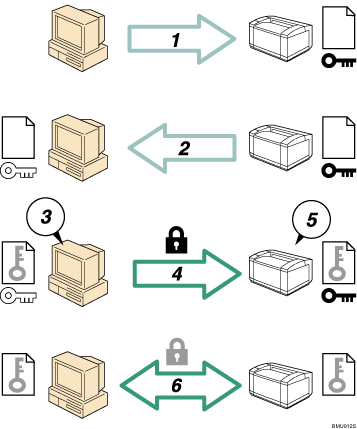
För att få tillgång till skrivaren från en användares dator begär du SSL-serverns certifikat och publika nyckel.
Enhetscertifikatet och den publika nyckeln skickas från skrivaren till användarens dator.
Skapa en delad nyckel från användarens dator och kryptera den med hjälp av den publika nyckeln.
Den krypterade delade nyckeln skickas till skrivaren.
Den krypterade delade nyckeln dekrypteras i skrivaren med hjälp av den privata nyckeln.
Överför krypterade data med hjälp av den delade nyckeln och dekryptera sedan data vid maskinen för att uppnå säker överföring.
Konfigureringsflöde (egenundertecknat certifikat)
Skapa och installera enhetscertifikatet
Installera enhetscertifikatet med Web Image Monitor.
Aktivering av SSL
Aktivera SSL-/TLS-inställningen med hjälp av Web Image Monitor.
Konfigureringsflöde (certifikat som utfärdas av en certifieringsmyndighet)
Skapa enhetscertifikatet
Skapa enhetscertifikatet med hjälp av Web Image Monitor.
Ansökningsförfarandet efter att ha skapat ett certifikat beror på certifikatutfärdare. Följ proceduren som anges av certifikatutfärdaren.
Installera enhetscertifikatet
Installera enhetscertifikatet med Web Image Monitor.
Aktivering av SSL
Aktivera SSL-/TLS-inställningen med hjälp av Web Image Monitor.

För att komma åt skrivaren och bekräfta om SSL-konfigurationen är aktiverad anger du "https://(skrivarens IP-adress eller värdnamn)/" i adressraden på din webbläsare. Om du får meddelandet "Sidan kan inte visas" måste du kontrollera konfigurationen eftersom SSL-konfigurationen är ogiltig.
 |
 | Copyright (C) 2008 |
