












 Handböcker
 Innehåll
 Föregående
 Nästa
Nästa


| | | |
| |||
| |||
| | | |
| HandböckerInnehållFöregåendeNästa | | |
Följande instruktioner beskriver hur du skriver ut en Lagrad utskriftsfil med PCL 6/5e- eller RPCS-skrivardrivrutinen.

Program med egna drivrutiner, t.ex. PageMaker, hanterar inte den här funktionen.
Skicka en Lagrad utskriftsfil
Välj ett kommando för utskrift i ett program.
Dialogrutan [Skriv ut] visas.
Välj den skrivare du vill använda i listan [Namn] och klicka sedan på [Egenskaper].
Starta utskriften från dialogrutan [Skriv ut] i programmet.
Du kan välja två sätt för lagrad utskrift:
[Lagrad utskrift]
Lagrar filen i skrivaren så att den kan skrivas ut senare via kontrollpanelen.
[Lagra och normal utskr.]
Skriver ut filen med en gång men lagrar den även i skrivaren.
Mer information om hur du konfigurerar skrivardrivrutinerna finns i relevanta hjälpfiler.
Klicka på [Detaljer...] och ange sedan ett användar-ID i rutan [Användar-ID:].
Du kan också ange ett lösenord. Samma lösenord måste sedan anges vid utskrift eller radering.
Du kan ange ett filnamn.
Begär utskrift.
Det lagrade utskriftsjobbet skickas till skrivaren och lagras.
Skriva ut endast en vald lagrad utskriftsfil
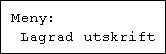
Tryck på [Meny].
Skärmen [Meny] visas.
Tryck på [ ] eller [
 ] om du vill visa [Lagrad utskrift] och tryck sedan på knappen [
 Enter].
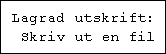
Tryck på [] eller [] om du vill visa [Skriv ut en fil] och tryck sedan på [ Enter].
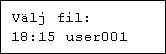
Filnamnet och tidpunkten då jobbet lagrades visas.
Om du vill avbryta utskriften trycker du på [Escape].
Tryck på [] eller [] om du vill visa den fil du vill skriva ut och tryck sedan på [ Enter].
Om du anger ett lösenord i skrivardrivrutinen visas skärmen för bekräftelse av lösenord. Ange lösenordet.
Ange det antal uppsättningar du vill skriva ut med hjälp av [] eller [] och tryck sedan på [ Enter].
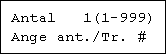
Du kan ange upp till 999 uppsättningar.
Tryck på knappen [Escape] 1-4 gånger.
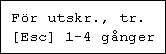
Den första skärmbilden visas.
Skriva ut alla lagrade utskriftsfiler
Tryck på [Meny].
Skärmen [Meny] visas.
Tryck på [] eller [] om du vill visa [Lagrad utskrift] och tryck sedan på knappen [ Enter].
Tryck på [] eller [] för att visa [Skr. alla filer] och tryck sedan på [ Enter].
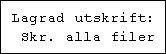
Användar-ID för när jobbet lagrades visas.
Tryck på [] eller [] för att visa användar-ID för den fil du vill skriva ut och tryck sedan på [ Enter].
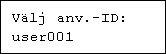
Antalet dokument som valts för utskrift visas. Om antalet är korrekt trycker du på knappen [ Enter].
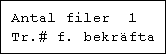
Ange det antal uppsättningar du vill skriva ut med hjälp av [] eller [] och tryck sedan på [ Enter].
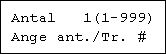
Du kan ange upp till 999 uppsättningar.
Tryck på knappen [Escape] 1-4 gånger.
Den första skärmbilden visas.

När antalet uppsättningar ändras gäller det nya antalet alla valda filer.
Om du vill stoppa utskriften när den har startat trycker du på [Återställ jobb]. En lagrad utskriftsfil tas inte bort även om du trycker på den tangenten.
Den lagrade utskriftsfilen som skickades till skrivaren tas inte bort såvida du inte raderar en fil eller väljer [Autorad. lagr.].
Du kan ändra ett lösenord efter att ha skickat filer till skrivaren med hjälp av Web Image Monitor. Mer information om hur du ändrar lösenord kan du få av administratören.
Mer information om hur du ställer in skrivardrivrutiner finns i skrivardrivrutinens hjälp. Du kan också skriva ut eller ta bort en lagrad utskriftsfil från Web Image Monitor. Mer information finns i hjälpen till Web Image Monitor.
Mer information om [Autorad. lagr.] finns i avsnittet Underhållsmeny.
 |
 | Copyright (C) 2008 |

