












 Handböcker
 Innehåll
 Föregående
 Nästa
Nästa


| | | |
| |||
| |||
| | | |
| HandböckerInnehållFöregåendeNästa | | |
Ta bara bort en vald fil i utskriftskö
Tryck på [Meny].
Skärmen [Meny] visas.
Tryck på [ ] eller [
 ] för att visa [Utskriftskö] och tryck sedan på [
 Enter].
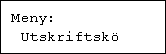
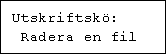
Tryck på [] eller [] för att visa [Radera en fil] och tryck sedan på [ Enter].
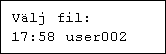
Filnamnet och tidpunkten då jobbet lagrades visas.
Tryck på [] eller [] för att visa den fil du vill ta bort och tryck sedan på [ Enter].
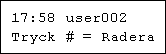
Om du vill avbryta borttagningen av en fil i utskriftskö trycker du på [Escape].
Kontrollera att den fil som du vill ta bort visas och tryck sedan på [ Enter].
Meddelandet "Raderad" visas.
Tryck på [Meny].
Den första skärmbilden visas.
Ta bort alla filer i utskriftskö
Tryck på [Meny].
Skärmen [Meny] visas.
Tryck på [] eller [] för att visa [Utskriftskö] och tryck sedan på [ Enter].
Tryck på [] eller [] för att visa [Rad. alla filer] och tryck sedan på [ Enter].
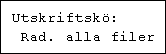
Användar-ID för när jobbet lagrades visas.
Tryck på [] eller [] för att visa användar-ID för den fil du vill ta bort och tryck sedan på [ Enter].
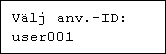
Om du vill avbryta borttagningen av en fil i utskriftskö trycker du på [Escape].
Antalet dokument som valts för borttagning visas. Om det är korrekt trycker du på knappen [ Enter].
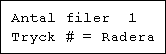
Meddelandet "Raderad" visas.
Tryck på [Meny].
Den första skärmbilden visas.
 |
 | Copyright (C) 2008 |
