












 Handböcker
 Innehåll
 Föregående
 Nästa
Nästa


| | | |
| |||
| |||
| | | |
| HandböckerInnehållFöregåendeNästa | | |
Följande procedur beskriver hur du skriver ut en säker utskriftsfil med PCL 6/5e-, RPCS- och PostScript 3-skrivardrivrutinen.

Program med egna drivrutiner, t.ex. PageMaker, hanterar inte den här funktionen.
Skicka en fil med Säker utskrift
Välj ett kommando för utskrift i ett program.
Dialogrutan [Skriv ut] visas.
Välj den skrivare du vill använda i listan [Namn] och klicka sedan på [Egenskaper].
Dialogrutan [Skrivaregenskaper] visas.
I rutan [Jobbtyp:] klickar du på [Säker utskrift].
Vid utskrift med PostScript 3-skrivardrivrutinen klickar du på [Säker utskrift] i rutan [Jobbtyp:] på fliken [Jobblogg].
Klicka på [Detaljer...] och ange sedan ett användar-ID i rutan [Användar-ID:].
Detta används för att identifiera användaren. Användar-ID kan skrivas in med upp till 8 alfanumeriska (a - z, A - Z, 0 - 9) tecken.
I rutan [Lösenord:] anger du ett lösenord om fyra till åtta siffror (0-9).
Begär utskrift.
Jobbet sparas på hårddisken.
Skriva ut enbart en vald säker utskriftsfil
Tryck på [Meny].
Skärmen [Meny] visas.
Tryck på [ ] eller [
 ] för att visa [Säker utskrift] och tryck sedan på [
 Enter].
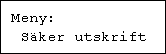
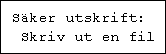
Tryck på [] eller [] om du vill visa [Skriv ut en fil] och tryck sedan på [ Enter].
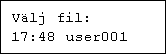
Filnamnet och tidpunkten då jobbet lagrades visas.
Tryck på [] eller [] om du vill visa den fil du vill skriva ut och tryck sedan på [ Enter].
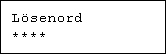
Skärmen för lösenord visas.
Ange lösenordet med [] eller [] och tryck sedan på [ Enter].
Om du glömt bort lösenordet ber du administratören om hjälp.
Kontrollera att den fil du vill skriva ut visas
Om du vill avbryta utskriften trycker du på [Escape].
Tryck på [ Enter].
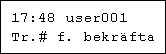
Tryck på knappen [Escape] 1-4 gånger.
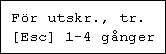
Den första skärmbilden visas.
Skriva ut alla säkra utskriftsfiler
Tryck på [Meny].
Skärmen [Meny] visas.
Tryck på [] eller [] för att visa [Säker utskrift] och tryck sedan på [ Enter].
Tryck på [] eller [] för att visa [Skr. alla filer] och tryck sedan på [ Enter].
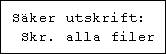
Nu visas det användar-ID som användes när jobbet sparades.
Tryck på [] eller [] för att visa användar-ID för den fil du vill skriva ut och tryck sedan på [ Enter].
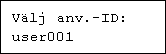
Skärmen för lösenord visas.
Ange lösenordet med [] eller [] och tryck sedan på [ Enter].
Om du glömt bort lösenordet ber du administratören om hjälp.
Antalet dokument som valts för utskrift visas. Om antalet är korrekt trycker du på knappen [ Enter].
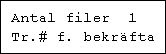
Skrivaren skriver ut filer som motsvarar det angivna lösenordet. Antalet filer som tas bort visas på bekräftelseskärmen.
Om du vill skriva ut dokument som inte motsvarar det angivna lösenordet upprepar du processen och anger rätt lösenord.
Markera den fil som du vill skriva ut och tryck sedan på [ Enter].
Tryck på knappen [Escape] 1-4 gånger.
Den första skärmbilden visas.

När utskriften är färdig tas den lagrade filen bort.
Om du vill avbryta en pågående utskrift trycker du på knappen [Avbryt jobb]. Filen tas bort.
Du kan ändra ett lösenord efter att ha skickat filer till skrivaren med hjälp av Web Image Monitor. Mer information om hur du ändrar lösenord kan du få av administratören.
 |
 | Copyright (C) 2008 |
