












 Handböcker
 Innehåll
 Föregående
 Nästa
Nästa


| | | |
| |||
| |||
| | | |
| HandböckerInnehållFöregåendeNästa | | |
Följ proceduren nedan för att skriva ut lösenordsskyddade PDF-filer.
På [Start]-menyn, peka på [Alla program], [DeskTopBinder] och klicka sedan på [Guiden Utökade funktioner].
Dialogrutan [Guiden Utökade funktioner] visas.
Klicka på [Start] och sedan på [Nästa>] tills dialogrutan [Utskriftsfunktion2] visas.
I dialogrutan [Utskriftsfunktion2] klickar du på [Egenskaper].
Dialogrutan [Egenskaper, PDF direktutskrift] visas.
Markera kryssrutan [Använd PDF-lösenord] längst ned till höger på skärmen och klicka sedan på [OK].
Klicka på [Nästa>] flera gånger tills [Slutför] visas.
Klicka på [Slutför].
Dialogrutan [Guiden Utökade funktioner] stängs.
Dra den PDF-fil som du vill skriva ut till ikonen för PDF direktutskrift på paletten och släpp den där.
Dialogrutan [Lista över utdatafiler-PDF direktutskrift] visas.
Klicka på den PDF-fil som du vill skriva ut så att den markeras och klicka sedan på [OK].
Dialogrutan [Egenskaper, PDF direktutskrift] visas.
I rutan [PDF-lösenord:] längst ned till höger i dialogrutan, ange lösenordet för den PDF-fil som du vill skriva ut och klicka sedan på [OK].
Den lösenordsskyddade PDF-filen skrivs ut.

Innan du skriver ut en lösenordsskyddad PDF-fil ska du göra något av följande:
I dialogrutan [Egenskaper, PDF direktutskrift] anger du lösenordet för den PDF-fil som du vill skriva ut
Ange ett lösenord för PDF-filen genom att välja [Ändra PDF-lösenord] i [PDF-meny] på skrivarens kontrollpanel.
Om [PDF-grupplösenord] för [PDF-meny] har angivits med hjälp av DeskTopBinder Lite eller skrivarens kontrollpanel, måste samma grupplösenord tilldelas även den andra.
Utskriftsegenskaper för PDF direktutskrift
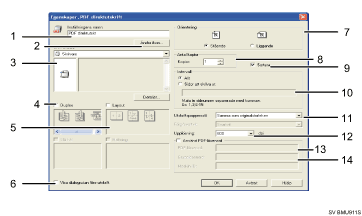
Inställningens namn:
Visar konfigureringsnamn för plug-in (upp till 63 enkelbytes-tecken)
Ändra ikon
Ändrar ikonen som visas i verktygsraden.
Skrivare:
Visar en lista med RPCS-drivrutiner som stödjer PDF direktutskrift.
Duplex
Skriver ut på arkets båda sidor.
Layout
Skriver ut flera sidor på ett ark.
Visa dialogrutan före utskrift
Visas i läge för PDF direktutskrift om denna kryssruta är markerad.
Orientering:
Ange originalets riktning.
Antal kopior
Ange antal kopior som ska skrivas ut.
Sortera
Sorterar utskrivna ark.
Intervall:
Ange vilket papper som ska skrivas ut.
Utskriftspappersformat:
Ange pappersformatet du vill att kopior ska skrivas ut på.
Upplösning:
Ange upplösning för utskriften.
PDF-lösenord:
Om PDF-filen är lösenordsskyddad anger du lösenordet i det här fältet. I annat fall kan filen inte skrivas ut.
Grupplösenord:
Om ett grupplösenord har tilldelats DeskTopBinder Lite och skrivaren, ange grupplösenordet i detta fält. Grupplösenordet måste anges för att utskriften ska starta.
 |
 | Copyright (C) 2008 |
