












 Handböcker
 Innehåll
 Föregående
 Nästa
Nästa


| | | |
| |||
| |||
| | | |
| HandböckerInnehållFöregåendeNästa | | |
Om felmeddelandet fortfarande finns kvar, kontrollera då om det fortfarande finns pappersrester kvar i fixeringsenheten. Ta bort allt fastnat papper och slå av skrivaren och vänta ca 1 timma innan du slår på den igen.

De inre delarna av skrivaren blir mycket heta. Om du rör vid dessa delar kan du bränna dig.
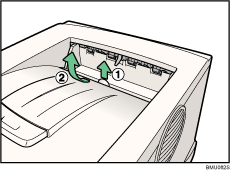
Öppna utmatningsluckan.
Placera ett finger under urskärningen på utmatningsluckan lyft uppåt ( ) och dra den bakåt för att öppna den (
 ).
).
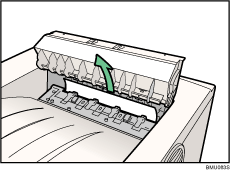
Ta bort det felmatade papperet.
Öppna bakluckan.
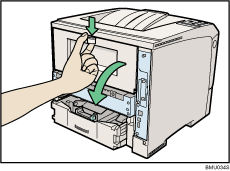
Sänk ned luckan tills den ligger horisontalt och dra den sedan rakt ut.
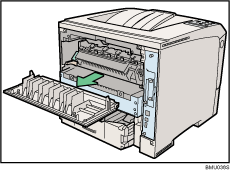
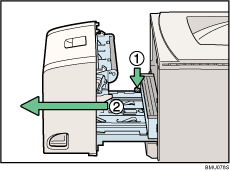
Om en extra duplexenhet har installerats, tryck ned spaken på enhetens högra sida () och dra ut den tills det tar emot ().
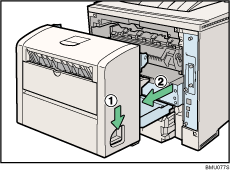
Tryck på de undre spakarna () och dra ut duplexenheten ur skrivaren ().
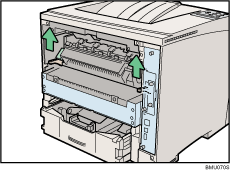
Lyft på spärreglarna på fixeringsenheten enligt illustrationen.
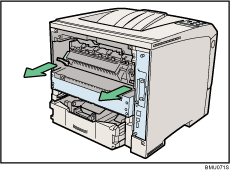
Dra ut fixeringsenheten.
Håll ned fliken och ta bort det felmatade papperet.
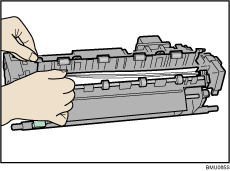
Skjut försiktigt in fixeringsenheten tillbaka i skrivaren tills det tar helt stopp.
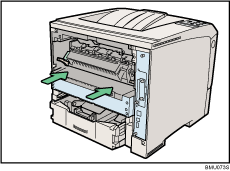
Tryck ned spärreglarna på fixeringsenheten så att de klickar fast.
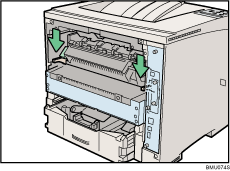
Fortsätt med steg 13 om en extra duplexenhet har installerats.
Placera det bakre höljet horisontalt och passa in det mot hålen på insidan av skrivaren.
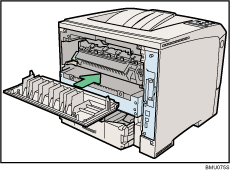
Stäng bakluckan.
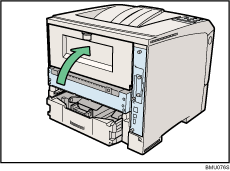
När en duplexenhet har tagits bort, för in den igen längs skenorna i skrivaren.
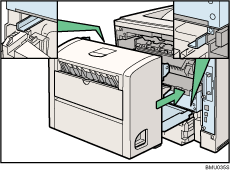
Tryck in duplexenheten ordentligt i skrivaren.
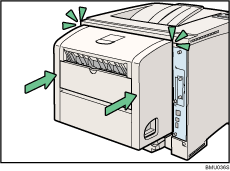
Stäng utmatningsluckan så att den klickar på plats.
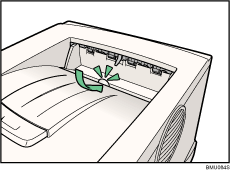
Slå på strömmen.
 |
 | Copyright (C) 2008 |
