












 Handböcker
 Innehåll
 Föregående
 Nästa
Nästa


| | | |
| |||
| |||
| | | |
| HandböckerInnehållFöregåendeNästa | | |
Om det behövs, kan du justera bilddensiteten via kontrollpanelen.

Extrema inställningar kan få utskriften att se smutsig ut.
Inställningar för bilddensitet ska med fördel göras från en programvara eller skrivardrivrutinen.
Tryck på knappen [Meny].
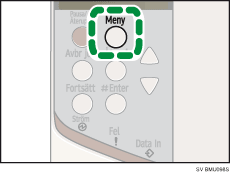
[Meny]-skärmen visas.
Tryck på knappen [ ] eller [
 ] för att visa [Underhåll] och tryck sedan på [
 Enter].

Tryck på knappen [] eller [] för att visa [Bilddensitet] och tryck sedan på [ Enter].
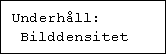
Tryck på knappen [] eller [] för att justera bilddensiteten och tryck sedan på [ Enter].
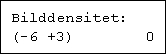
Du kan ange en bilddensitet mellan -6 och +3.
Tryck på knappen [Meny].
Startskärmen visas.

För att upprätthålla en bra mörk bildkvalitet vid utskrift av stora volymer, rekommenderas inställning 3 på kontrollpanelen.
Du kan justera bilddensiteten i sju steg mellan -6 och +3. Om du ökar värdet blir utskrifterna mörkare och om du sänker värdet blir utskrifterna ljusare.
 |
 | Copyright (C) 2008 |
