












 Handböcker
 Innehåll
 Föregående
 Nästa
Nästa


| | | |
| |||
| |||
| | | |
| HandböckerInnehållFöregåendeNästa | | |
Skrivarinställning |
Gör följande inställningar via kontrollpanelen:
|
Inställning av skrivardrivrutin |
Klicka på [Tjockt] i listan för "Papperstyp:". |
Aktiverad pappersmatningskassett |
Kassett 2 (Envelope Feeder) Sidoinmatningsfack
|
Utskrift på båda sidorna |
Ej möjligt |
Ytterligare anmärkningar |
|

Fyll på kuverten i envelope feeder med textsidan nedåt.
Fyll på kuvert med fliken stängd mot vänster kant i kassetten. När du använder en skrivardrivrutin för att göra en utskrift, markera kryssrutan [Rotera 180 grader] på fliken "Diverse".
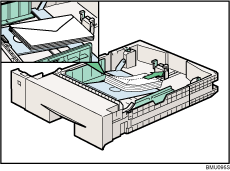
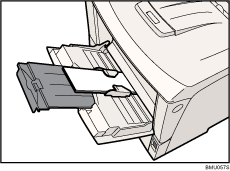
Fyll på kuvert med utskriftssidan uppåt sidoinmatningsfacket.
Fyll på kuvert med fliken stängd mot vänster kant i kassetten. När du använder en skrivardrivrutin för att göra en utskrift, markera kryssrutan [Rotera 180 grader] på fliken "Diverse".
 |
 | Copyright (C) 2008 |
 ) inuti kassetten. Se till att papperet inte är högre än pappersguiderna inuti facket.