












 Handböcker
 Innehåll
 Föregående
 Nästa
Nästa


| | | |
| |||
| |||
| | | |
| HandböckerInnehållFöregåendeNästa | | |
Om det trådlösa nätverket utnyttjar WEP för att kryptera dataöverföringar måste motsvarande WEP-kod ställas in för skrivaren för att möjliggöra kommunikation med andra nätverksenheter.
Fråga nätverksadministratören om vilken WEP-kod du ska använda.

När du aktiverar WEP-inställningen måste du ange WEP-koden.
Tryck på [Meny]-tangenten.
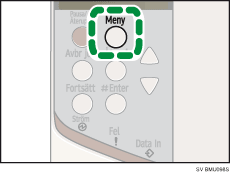
[Meny]-skärmen visas.
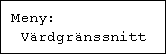
Tryck på knappen [ ] eller [
 ] för att visa [Värdgränssnitt] och tryck sedan på [
 Enter].
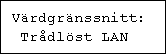
Tryck på knappen [] eller [] för att visa [Trådlöst LAN], och tryck sedan på [ Enter].
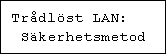
Tryck på [] eller [] för att visa [Säkerhetsmetod] och tryck sedan på [ Enter].
Tryck på knappen [] eller [] för att visa [WEP] och tryck sedan på [ Enter].
När du aktiverar WEP-inställningen måste du ange WEP-koden. Om du inte har angivit koden, var noga med att göra det.
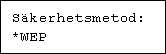
Tryck på knappen [] eller [] för att välja [Ändra (HEX)] eller [Ändra (ASCII)] och tryck sedan på [ Enter].
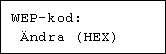
Tryck på knappen [] eller [] för att skriva tecken och tryck sedan på [ Enter].
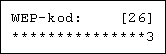
När du skriver ett tecken så ersätts de av säkerhetsskäl med asterisker när du trycker [ Enter].
När 64-bitars WEP används kan upp till 10 tecken användas vid hexadecimal inmatning och upp till fem tecken för ASCII. När 128-bitars WEP används kan upp till 26 tecken användas vid hexadecimal inmatning och upp till 13 tecken för ASCII.
Antalet tecken som kan anges är begränsat till 10 eller 26 för hexadecimal inmatning och 5 eller 13 för ASCII-strängar.
I ASCII-teckensträngar görs skillnad på versaler och gemener.
Tryck på [Meny]-tangenten.
Startskärmen visas.
Skriv ut en konfigureringssida för att bekräfta de gjorda inställningarna.

Om du använder en WEP-kod i nätverket aktiveras den WEP-inställning som ska användas för kommunikationen samtidigt med WEP.
Kontrollera med nätverksadministratören vilken WEP-kod som ska användas.

Se Handbok för snabbinstallation.
Hjälp för Web Image Monitor
 |
 | Copyright (C) 2008 |
