












 Руководство
 Содержание
 Назад
Назад Далее
Далее


| | | |
| |||
| |||
| | | |
| РуководствоСодержаниеНазадДалее | | |
Регистрацию каждого из лотков можно регулировать (настраивать). Вертикальная регулировка используется для всех лотков. Необходимости в обновлении регистрации обычно не возникает. Но при установленном дополнительном блоке подачи бумаги или установленном дуплексном модуле обновление в некоторых случаях оказывается полезным.
Нажмите клавишу [Меню].
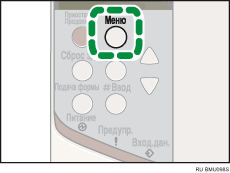
На экране появится окно [Меню].
Нажмите клавишу [ ] или [
 ], чтобы отобразить окно [Oбcлyживaниe], а затем нажмите клавишу [
 Ввод].
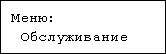
Нажмите клавишу [] или [], чтобы отобразить окно [Peгиcтpaция], а затем нажмите клавишу [ Ввод].
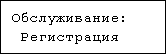
Нажмите клавишу [] или [], чтобы отобразить окно [Лиcт oбpaз.пeч.], а затем нажмите клавишу [ Ввод].
Нажмите клавишу [] или [], чтобы выбрать лоток, который хотите настроить, а затем нажмите клавишу [ Ввод].
Чтобы выполнить предварительный просмотр настроек, распечатайте тестовый лист.
Подтвердите расположение изображения на тестовом листе, а затем настройте значение регистрации.
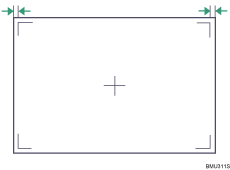
При выполнении этой настройки отрегулируйте пределы тестовой страницы так, чтобы поля равнялись по размеру.
Войдя в меню [Peгиcтpaция], нажмите клавишу [] или [], чтобы выбрать пункт [Hacтpoйкa], а затем нажмите клавишу [ Ввод].
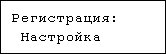
Нажмите клавишу [] или [], чтобы выбрать параметр, который хотите настроить, а затем нажмите клавишу [ Ввод].
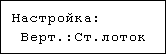
Нажмите клавишу [] или [], чтобы задать значение регистрации (в мм), а затем нажмите клавишу [ Ввод].
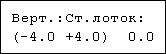
Чтобы смещать область печати в положительном направлении, увеличивайте это значение, а для смещения в отрицательном направлении уменьшайте это значение.
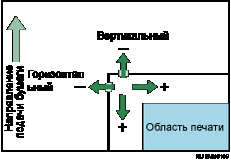
При нажатии на клавишу [] или [] значение увеличивается или уменьшается с шагом 0,1 мм.
Нажмите клавишу [ Enter].
Экран вернется к отображению меню [Hacтpoйкa] настройки области печати.
Чтобы подтвердить результат настроек, распечатайте тестовый лист.
Нажмите клавишу [Меню].
На экране появится исходное окно.
 |
 | Copyright (C) 2008 |
