












 Руководство
 Содержание
 Назад
Назад Далее
Далее


| | | |
| |||
| |||
| | | |
| РуководствоСодержаниеНазадДалее | | |
При использовании в сети WPA, активируйте настройку WPA, которая будет применяться для связи с WPA. За информацией о выполнении настроек аутентификации обращайтесь к своему сетевому администратору.
Нажмите клавишу [Меню].
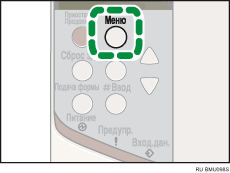
На экране появится окно [Меню].
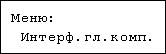
Нажмите клавишу [ ] или [
 ], чтобы отобразить [Интерф.гл.комп.], а затем нажмите клавишу [
 Ввод].
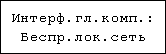
С помощью клавиш [] и [] выберите [Бecпp.лoк.ceть] и нажмите клавишу [ Ввод].
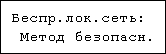
Нажмите клавишу [] или [], чтобы отобразить [Метод безопасн.], а затем нажмите клавишу [ Ввод].
Нажмите клавишу [] или [], чтобы отобразить [WPA], а затем нажмите клавишу [ Ввод].
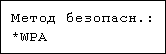
Нажмите клавишу [] или [], чтобы отобразить [Метод шифрован.], а затем нажмите клавишу [ Ввод].
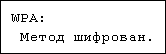
Нажмите клавишу [] или [], чтобы выбрать метод шифрования, а затем нажмите клавишу [ Ввод].
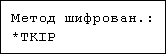
За информацией о выполнении настроек шифрования обращайтесь к своему сетевому администратору.
Рекомендуются следующие настройки шифрования:
TKIP
Использует тот же алгоритм, что RC4, но при этом еще больше снижается уязвимость применением таких методов как смешивание ключей.
CCMP(AES)
Увеличивает безопасность за счет применения стандарта AES (Advanced Encryption Standard).
Подождите две секунды. Экран вернется к отображению меню [WPA].
Нажмите клавишу [] или [], чтобы отобразить меню [Метод аутентиф.], а затем нажмите клавишу [ Ввод].
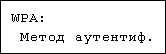
Нажмите клавишу [] или [], чтобы выбрать метод аутентификации, а затем нажмите клавишу [ Ввод].
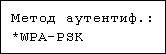
Настройки аутентификации следующие:
WPA-PSK
Выполняет аутентификацию с использованием ключа шифрования (предварительно заданный для совместного использования ключ, PSK), который разделяется точкой доступа и клиентом. Введите предварительно заданный для совместного использования ключ, состоящий из 8 - 63 символов в коде ASCII. Выберите пункт [Ввод PSK] клавишей [] или [] в меню [WPA], а затем вводите символы.
WPA
В WPA для обеспечения безопасной беспроводной связи используются сертификаты CA и сервер RADIUS.
WPA2-PSK
Так же, как с WPA-PSK, выполните аутентификацию с использованием ключа шифрования (предварительно заданный для совместного использования ключ), который используется совместно точкой доступа и клиентом. Введите предварительно заданный для совместного использования ключ из 8 - 63 символов ASCII.
WPA2
WPA2 представляет собой расширенную версию WPA, полностью поддерживающую IEEE802.11i.
Подождите 2 секунды, экран вернется к отображению меню [WPA].
Нажмите клавишу [Меню].
На экране появится исходное окно.
Распечатайте конфигурационную страницу, чтобы подтвердить выполненные настройки.

Краткое руководство по установке
 |
 | Copyright (C) 2008 |
