












 Podręczniki
 Spis treści
 Poprzedni
 Następny


| | | |
| |||
| |||
| | | |
| PodręcznikiSpis treściPoprzedniNastępny | | |

Aby możliwe było korzystanie z tej funkcji, musi być zainstalowany system Mac OS X w wersji 10.2 lub w nowszej.
Aby możliwe było korzystanie z tej funkcji, w drukarce musi być zainstalowany dysk twardy.
Pliki zapisanych wydruków wydrukowane lub usunięte przy użyciu programu Web Image Monitor przed wybraniem opcji [Zapisane wydruki], nie zostaną wyświetlone na panelu operacyjnym.
Pliki zapisanych wydruków usunięte lub wydrukowane przy użyciu programu Web Image Monitor po wybraniu opcji [Zapisane wydr.], zostaną wyświetlone na panelu operacyjnym. Jednakże, podczas próby wydrukowania lub usunięcia danych tych zadań zapisanych wydruków zostanie wyświetlony komunikat o błędzie.
Jeśli urządzenie posiada opcję sortowania, upewnij się przed wysłaniem zadania, że nie jest ona zaznaczona. W konfiguracji domyślnej zadania zapisanych wydruków są sortowane automatycznie przez sterownik drukarki. Jeśli opcja sortowania zostanie wybrana w oknie dialogowym [Drukuj] aplikacji, może zostać wydrukowanych więcej materiałów niż zamierzano.
Zadania wydruku nie są zapisywane na dysku twardym w niżej wymienionych sytuacjach. Informacje o niezapisanych zadaniach można sprawdzić w dzienniku błędów.
Gdy na dysku twardym zapisanych jest 100 zadań typu wydruk próbny, wydruk bezpieczny, druk z zatrzymaniem i zapisany wydruk.
Gdy łączna liczba stron zapisanych na dysku twardym przekracza 9.000.
Wysyłanie zapisanego pliku
W używanej aplikacji, w menu [Plik] kliknij opcję [Drukuj].
Pojawi się okno dialogowe [Drukuj].
W wyświetlonym menu kliknij [Job Log] (Dziennik zadań).
W wyświetlonym menu [Typ pracy:], kliknij [Zapisany wydruk] lub [Zapisz i drukuj].
[Zapisany wydruk]
Zapisuje plik w drukarce i umożliwa późniejsze jego wydrukowanie przy użyciu panela operacyjnego.
[Zapisz i drukuj]
Jednocześnie drukuje plik i zapisuje go w drukarce.
W polu [ID użytkownika:] wprowadź identyfikator użytkownika, używając do ośmiu znaków alfanumerycznych (a- z, A- Z, 0-9). W polu [Hasło] wprowadź hasło zawierające od czterech do ośmiu cyfr. Można również ustawić nazwę pliku.
Identyfikator użytkownika pozwala przypisać zadania do użytkownika.
Do zapisanego dokumentu można przypisać hasło, jednak nie jest to obowiązkowe.
Hasło należy wprowadzić przy drukowaniu lub usuwaniu.
Po wprowadzeniu niezbędnych ustawień kliknij przycisk [Drukuj].
Plik dokumentu zostanie zapisany w drukarce.
Aby wydrukować dokument, wykonaj poniższe czynności.
Aby usunąć dokument, patrz "Zapisane wydruki".
Drukowanie tylko wybranego pliku zapisanego wydruku
Naciśnij przycisk [Menu].
Zostanie wyświetlony ekran [Menu].
Naciśnij przycisk [ ] lub [
 ], aby wyświetlić [Zapisane wydr.], a następnie naciśnij przycisk [
 Enter].
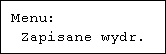
Naciśnij przycisk [] lub [], aby wyświetlić [Drukuj 1 plik], a następnie naciśnij przycisk [ Enter].
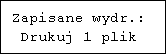
Zostanie pokazana nazwa pliku i godzina zapisania zadania.
Aby anulować drukowanie, naciśnij przycisk [Escape].
Naciśnij przycisk [] lub [], aby wyświetlić plik, który ma być wydrukowany, a następnie naciśnij przycisk [ Enter].
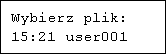
Jeśli w sterowniku drukarki zostało ustawione hasło, zostanie wyświelony ekran z prośbą o potwierdzenie. Wprowadź hasło.
Wprowadź liczbę zestawów, które chcesz wydrukować za pomocą przycisku [] lub [], a następnie naciśnij przycisk [ Enter].
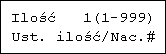
Można wprowadzić do 999 zestawów.
Naciśnij przycisk [Escape] 1-4 razy.
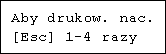
Zostanie wyświetlony ekran początkowy.
Drukowanie wszystkich plików zapisanego wydruku
Naciśnij przycisk [Menu].
Zostanie wyświetlony ekran [Menu].
Naciśnij przycisk [] lub [], aby wyświetlić [Zapisane wydr.], a następnie naciśnij przycisk [ Enter].
Naciśnij przycisk [] lub [], aby wyświetlić opcję [Drukuj wszystkie pliki], a następnie naciśnij przycisk [ Enter].
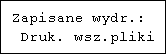
Kiedy zadanie zostanie zapisane pojawi się identyfikator użytkownika.
Naciśnij przycisk [] lub [], aby wyświetlić kod użytkownika pliku, który chcesz wydrukować, a następnie naciśnij przycisk [ Enter].
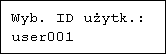
Wyświetlona zostanie lista dokumentów wybranych do druku. Jeśli ich ilość jest poprawna, naciśnij przycisk [ Enter].
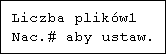
Wprowadź liczbę zestawów, które chcesz wydrukować za pomocą przycisków [] lub [], a następnie naciśnij przycisk [ Enter].
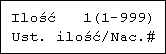
Można wprowadzić do 999 zestawów.
Naciśnij przycisk [Escape] 1-4 razy.
Zostanie wyświetlony ekran początkowy.

Pliki zapisanych wydruków przesłane do drukarki nie są usuwane, chyba że zostaną usunięte ręcznie lub włączone zostanie automatyczne usuwanie plików zapisanych wydruków.
Usuwanie wyłącznie wybranego pliku zapisanego wydruku
Naciśnij przycisk [Menu].
Zostanie wyświetlony ekran [Menu].
Naciśnij przycisk [] lub [], aby wyświetlić [Zapisane wydr.], a następnie naciśnij przycisk [ Enter].
Naciśnij przycisk [] lub [], aby wyświetlić [Usuń 1 plik], a następnie naciśnij przycisk [ Enter].
Zostanie pokazana nazwa pliku i godzina zapisania zadania.
Naciśnij przycisk [] lub [], aby wyświetlić plik, który ma być usunięty, a następnie naciśnij przycisk [ Enter].
Aby anulować usuwanie pliku zapisanego wydruku, naciśnij przycisk [Escape].
Jeśli w sterowniku drukarki zostało podane hasło, wprowadź je teraz, aby usunąć plik.
Jeśli nie pamiętasz hasła, poproś administratora o pomoc.
Sprawdź, czy wyświetlony jest plik do usunięcia i naciśnij przycisk [ Enter].
Wyświetlany jest komunikat "Usunięto".
Naciśnij przycisk [Menu].
Zostanie wyświetlony ekran początkowy.
Usuwanie wszystkich plików zapisanych wydruków
Naciśnij przycisk [Menu].
Zostanie wyświetlony ekran [Menu].
Naciśnij przycisk [] lub [], aby wyświetlić [Zapisane wydr.], a następnie naciśnij przycisk [ Enter].
Naciśnij przycisk [] lub [], aby wyświetlić [Usuń wsz. pliki], a następnie naciśnij przycisk [ Enter].
Kiedy zadanie zostanie zapisane pojawi się identyfikator użytkownika.
Naciśnij przycisk [] lub [], aby wyświetlić kod użytkownika pliku, który chcesz usunąć, a następnie naciśnij przycisk [ Enter].
Aby anulować usuwanie pliku zapisanego wydruku, naciśnij przycisk [Escape].
Jeśli w sterowniku drukarki zostało podane hasło, wprowadź je teraz, aby usunąć plik.
Jeśli nie pamiętasz hasła, poproś administratora o pomoc.
Wyświetlona zostanie lista dokumentów do usunięcia. Jeśli ich ilość jest poprawna, naciśnij przycisk[ Enter].
Wyświetlany jest komunikat "Usunięto".
Naciśnij przycisk [Menu].
Zostanie wyświetlony ekran początkowy.
Jeśli hasło zostało już ustawione w sterowniku drukarki, wprowadź je, aby usunąć plik.
 |
 | Copyright (C) 2008 |

