












 Podręczniki
 Spis treści
 Poprzedni
 Następny


| | | |
| |||
| |||
| | | |
| PodręcznikiSpis treściPoprzedniNastępny | | |

Aby możliwe było korzystanie z tej funkcji, musi być zainstalowany system Mac OS X w wersji 10.2 lub w nowszej.
Aby możliwe było korzystanie z tej funkcji, w drukarce musi być zainstalowany dysk twardy.
Liczba stron, które można zapisać w drukarce, zależy od zawartości obrazów wydruku. W drukarce można zapisać maksymalnie 100 zadań lub 9.000 stron wydruku próbnego, wydruku bezpiecznego i druku z zatrzymaniem.
Pliki wydruku próbnego wydrukowane lub usunięte za pomocą programu Web Image Monitor przed wybraniem opcji [Wydruk bezpieczny] na panelu operacyjnym nie zostaną wyświetlone na wyświetlaczu panela.
Pliki wydruku bezpiecznego wydrukowane lub usunięte przy użyciu programu Web Image Monitor po wybraniu opcji [Wydruk bezpieczny], zostaną wyświetlone na panelu operacyjnym. Jednakże, podczas próby wydrukowania lub usunięcia danych tych zadań wydruku bezpiecznego zostanie wyświetlony komunikat o błędzie.
Jeśli urządzenie posiada opcję sortowania, upewnij się przed wysłaniem zadania, że nie jest ona zaznaczona. W konfiguracji domyślnej, zadania wydruku bezpiecznego są automatycznie sortowane przez sterownik drukarki. Jeśli opcja sortowania zostanie wybrana w oknie dialogowym [Drukuj] aplikacji, może zostać wydrukowanych więcej wydruków niż zamierzano.
Zadania wydruku nie są zapisywane na dysku twardym w niżej wymienionych sytuacjach. Informacje o niezapisanych zadaniach można sprawdzić w dzienniku błędów.
Gdy na dysku twardym zapisanych jest 100 zadań typu wydruk próbny, wydruk bezpieczny, druk z zatrzymaniem i zapisany wydruk.
Gdy łączna liczba stron zapisanych na dysku twardym przekracza 9.000.
Wysyłanie pliku wydruku bezpiecznego
W używanej aplikacji, w menu [Plik] kliknij opcję [Drukuj].
Pojawi się okno dialogowe [Drukuj].
W wyświetlonym menu kliknij [Job Log] (Dziennik zadań).
W wyświetlonym menu [Typ zadania:] kliknij opcję [Wydruk bezpieczny].
W polu [ID użytkownika:] wprowadź identyfikator użytkownika, używając do ośmiu znaków alfanumerycznych (a- z, A- Z, 0-9). W polu [Hasło] wprowadź hasło zawierające od czterech do ośmiu cyfr.
Identyfikator użytkownika pozwala przypisać zadania do użytkownika.
Po wprowadzeniu niezbędnych ustawień kliknij przycisk [Drukuj].
Plik dokumentu zostanie zapisany w drukarce.
Aby wydrukować dokument, wykonaj poniższe czynności.
Aby usunąć dokument, patrz "Wydruk bezpieczny".
Drukowanie wybranego pliku wydruku bezpiecznego
Naciśnij przycisk [Menu].
Zostanie wyświetlony ekran [Menu].
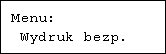
Naciśnij przycisk [ ] lub [
 ], aby wyświetlić [Wydruk bezpieczny], a następnie naciśnij przycisk [
 Enter].
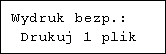
Naciśnij przycisk [] lub [], aby wyświetlić [Drukuj 1 plik], a następnie naciśnij przycisk [ Enter].
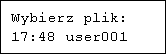
Zostanie pokazana nazwa pliku i godzina zapisania zadania.
Naciśnij przycisk [] lub [], aby wyświetlić plik, który ma być wydrukowany, a następnie naciśnij przycisk [ Enter].
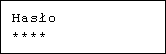
Wyświetlony zostanie ekran do wprowadzenia hasła.
Wprowadź hasło używając przycisków [] lub [], a następnie naciśnij przycisk [ Enter].
Jeśli nie pamiętasz hasła, poproś administratora o pomoc.
Sprawdź, czy wyświetlony jest plik, który ma być wydrukowany.
Aby anulować drukowanie, naciśnij przycisk [Escape].
Naciśnij przycisk [ Enter].
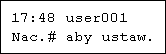
Naciśnij przycisk [Escape] 1-4 razy.
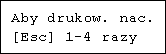
Zostanie wyświetlony ekran początkowy.
Drukowanie wszystkich plików wydruku bezpiecznego
Naciśnij przycisk [Menu].
Zostanie wyświetlony ekran [Menu].
Naciśnij przycisk [] lub [], aby wyświetlić [Wydruk bezpieczny], a następnie naciśnij przycisk [ Enter].
Naciśnij przycisk [] lub [], aby wyświetlić opcję [Drukuj wszystkie pliki], a następnie naciśnij przycisk [ Enter].
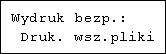
Wyświetlany jest kod użytkownika, który zapisał zadanie.
Naciśnij przycisk [] lub [], aby wyświetlić kod użytkownika pliku, który chcesz wydrukować, a następnie naciśnij przycisk [ Enter].
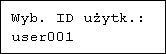
Wyświetlony zostanie ekran do wprowadzenia hasła.
Wprowadź hasło używając przycisków [] lub [], a następnie naciśnij przycisk [ Enter].
Jeśli nie pamiętasz hasła, poproś administratora o pomoc.
Wyświetlona zostanie lista dokumentów wybranych do druku. Jeśli ich ilość jest poprawna, naciśnij przycisk [ Enter].
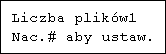
Drukarka drukuje tylko pliki zgodne z wprowadzonym hasłem. Liczba plików, które mają być wydrukowane, jest wyświetlona na ekranie potwierdzenia.
Aby wydrukować pliki, które nie są zgodne z wprowadzonym hasłem, należy powtórzyc całą procedurę i wprowadzić odpowiednie hasło.
Sprawdź, czy plik do wydruku został wyświetlony, a następnie naciśnij przycisk [ Enter].
Naciśnij przycisk [Escape] 1-4 razy.
Zostanie wyświetlony ekran początkowy.

Po zakończeniu drukowania zapisany plik zostanie usunięty.
Naciśnij przycisk [Anuluj zadanie], aby zatrzymać drukowanie po jego rozpoczęciu. Plik zostanie usunięty.
Usuwanie wyłącznie wybranego pliku wydruku bezpiecznego
Naciśnij przycisk [Menu].
Zostanie wyświetlony ekran [Menu].
Naciśnij przycisk [] lub [], aby wyświetlić [Wydruk bezpieczny], a następnie naciśnij przycisk [ Enter].
Naciśnij przycisk [] lub [], aby wyświetlić [Usuń 1 plik], a następnie naciśnij przycisk [ Enter].
Zostanie pokazana nazwa pliku i godzina zapisania zadania.
Naciśnij przycisk [] lub [], aby wyświetlić plik, który ma być usunięty, a następnie naciśnij przycisk [ Enter].
Wyświetlony zostanie ekran do wprowadzenia hasła.
Wprowadź hasło używając przycisków [] lub [], a następnie naciśnij przycisk [ Enter].
Jeśli nie pamiętasz hasła, poproś administratora o pomoc.
Sprawdź, czy wyświetlony jest plik do usunięcia i naciśnij przycisk [ Enter].
Wyświetlany jest komunikat "Usunięto".
Naciśnij przycisk [Menu].
Zostanie wyświetlony ekran początkowy.
Usuwanie wszystkich plików wydruku bezpiecznego
Naciśnij przycisk [Menu].
Zostanie wyświetlony ekran [Menu].
Naciśnij przycisk [] lub [], aby wyświetlić [Wydruk bezpieczny], a następnie naciśnij przycisk [ Enter].
Naciśnij przycisk [] lub [], aby wyświetlić [Usuń wsz. pliki], a następnie naciśnij przycisk [ Enter].
Kiedy zadanie zostanie zapisane pojawi się identyfikator użytkownika.
Naciśnij przycisk [] lub [], aby wyświetlić kod użytkownika pliku, który chcesz usunąć, a następnie naciśnij przycisk [ Enter].
Wyświetlony zostanie ekran do wprowadzenia hasła.
Aby anulować usuwanie pliku wydruku bezpiecznego, naciśnij przycisk [Escape].
Wprowadź hasło używając przycisków [] lub [], a następnie naciśnij przycisk [ Enter].
Jeśli nie pamiętasz hasła, poproś administratora o pomoc.
Pliki, które pasują do wprowadzonego hasła, zostaną usunięte. Na ekranie zostanie wyświetlone potwierdzenie z liczbą plików, które zostaną usunięte.
Drukarka usuwa tylko dokumenty zgodne z wprowadzonym hasłem. Aby usunąć dokumenty które nie są zgodne z wprowadzonym hasłem, należy powtórzyć całą procedurę i wprowadzić odpowiednie hasło.
Wyświetlona zostanie lista dokumentów do usunięcia. Jeśli ich ilość jest poprawna, naciśnij przycisk[ Enter].
Wyświetlany jest komunikat "Usunięto".
Naciśnij przycisk [Menu].
Zostanie wyświetlony ekran początkowy.
 |
 | Copyright (C) 2008 |

