












 Podręczniki
 Spis treści
 Poprzedni
 Następny


| | | |
| |||
| |||
| | | |
| PodręcznikiSpis treściPoprzedniNastępny | | |
Usuwanie wyłącznie wybranego pliku wydruku bezpiecznego
Naciśnij przycisk [Menu].
Zostanie wyświetlony ekran [Menu].
Naciśnij przycisk [ ] lub [
 ], aby wyświetlić [Wydruk bezpieczny], a następnie naciśnij przycisk [
 Enter].
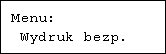
Naciśnij przycisk [] lub [], aby wyświetlić [Usuń 1 plik], a następnie naciśnij przycisk [ Enter].
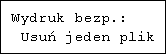
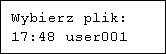
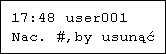
Zostanie pokazana nazwa pliku i godzina zapisania zadania.
Naciśnij przycisk [] lub [], aby wyświetlić plik, który ma być usunięty, a następnie naciśnij przycisk [ Enter].
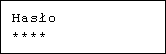
Wyświetlony zostanie ekran do wprowadzenia hasła.
Wprowadź hasło używając przycisków [] lub [], a następnie naciśnij przycisk [ Enter].
Jeśli nie pamiętasz hasła, poproś administratora o pomoc.
Sprawdź, czy wyświetlony jest plik do usunięcia i naciśnij przycisk [ Enter].
Wyświetlany jest komunikat "Usunięto".
Naciśnij przycisk [Menu].
Zostanie wyświetlony ekran początkowy.
Usuwanie wszystkich plików wydruku bezpiecznego
Naciśnij przycisk [Menu].
Zostanie wyświetlony ekran [Menu].
Naciśnij przycisk [] lub [], aby wyświetlić [Wydruk bezpieczny], a następnie naciśnij przycisk [ Enter].
Naciśnij przycisk [] lub [], aby wyświetlić [Usuń wsz. pliki], a następnie naciśnij przycisk [ Enter].
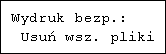
Kiedy zadanie zostanie zapisane pojawi się identyfikator użytkownika.
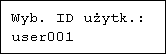
Naciśnij przycisk [] lub [], aby wyświetlić kod użytkownika pliku, który chcesz usunąć, a następnie naciśnij przycisk [ Enter].
Wyświetlony zostanie ekran do wprowadzenia hasła.
Aby anulować usuwanie pliku wydruku bezpiecznego, naciśnij przycisk [Escape].
Wprowadź hasło używając przycisków [] lub [], a następnie naciśnij przycisk [ Enter].
Jeśli nie pamiętasz hasła, poproś administratora o pomoc.
Pliki, które pasują do wprowadzonego hasła, zostaną usunięte. Na ekranie zostanie wyświetlone potwierdzenie z liczbą plików, które zostaną usunięte.
Drukarka usuwa tylko dokumenty zgodne z wprowadzonym hasłem. Aby usunąć dokumenty które nie są zgodne z wprowadzonym hasłem, należy powtórzyć całą procedurę i wprowadzić odpowiednie hasło.
Wyświetlona zostanie lista dokumentów do usunięcia. Jeśli ich ilość jest poprawna, naciśnij przycisk[ Enter].

Wyświetlany jest komunikat "Usunięto".
Naciśnij przycisk [Menu].
Zostanie wyświetlony ekran początkowy.
 |
 | Copyright (C) 2008 |
