












 Podręczniki
 Spis treści
 Poprzedni
 Następny


| | | |
| |||
| |||
| | | |
| PodręcznikiSpis treściPoprzedniNastępny | | |
Poniższa procedura opisuje sposób drukowania Pliku wydruku próbnego przy użyciu sterowników PCL 6/5e, RPCS lub PostScript 3.

Niektóre aplikacje, takie jak PageMaker, które używają własnych sterowników, nie obsługują tej funkcji.
Wysyłanie pliku wydruku próbnego
W oknie aplikacji wybierz polecenie drukowania.
Zostanie wyświetlone okno dialogowe Drukuj.
Wybierz drukarkę, której chcesz użyć z listy Nazwa, a następnie kliknij [Właściwości].
Zostanie wyświetlone okno dialogowe właściwości drukarki.
W polu [Typ pracy:], kliknij opcję [Wydruk próbny].
Przy drukowaniu z użyciem sterownika PostScript 3, na karcie [Dziennik zadań], w polu [Typ zadania:] kliknij opcję [Wydruk próbny].
Kliknij [Szczegóły...], a następnie wprowadź ID użytkownika w polu [ID użytkownika:].
ID użytkownika służy do identyfikacji użytkownika i może składać się maksymalnie z ośmiu znaków alfanumerycznych (a - z, A - Z, 0 - 9).
Wydaj polecenie drukowania.
Upewnij się, czy ustawione zostały więcej niż dwie kopie.
Zadanie wydruku próbnego zostanie wysłane do drukarki i pierwszy zestaw zostanie wydrukowany.
Drukowanie wybranego wydruku próbnego
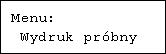
Naciśnij przycisk [Menu].
Zostanie wyświetlony ekran [Menu].
Naciśnij przycisk [ ] lub [
 ], aby wyświetlić [Wydruk próbny], a następnie naciśnij przycisk [
 Enter].
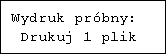
Naciśnij przycisk [] lub [], aby wyświetlić opcję [Drukuj 1 plik], a następnie naciśnij przycisk [ Enter]
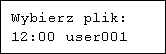
Zostanie wyświetlona lista plików wydruku próbnego zapisanych w drukarce.
Naciśnij przycisk [] lub [], aby wyświetlić plik, który ma być wydrukowany, a następnie naciśnij przycisk [ Enter].
Wprowadź liczbę zestawów, które chcesz wydrukować za pomocą przycisków [] lub [], a następnie naciśnij przycisk [ Enter].
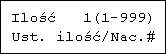
Można wprowadzić do 999 zestawów.
Naciśnij przycisk [Escape] 1-4 razy.
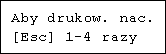
Zostanie wyświetlony ekran początkowy.
Drukowanie wszystkich plików wydruku próbnego
Naciśnij przycisk [Menu].
Zostanie wyświetlony ekran [Menu].
Naciśnij przycisk [] lub [], aby wyświetlić [Wydruk próbny], a następnie naciśnij przycisk [ Enter].
Naciśnij przycisk [] lub [], aby wyświetlić opcję [Drukuj wszystkie pliki], a następnie naciśnij przycisk [ Enter].
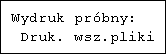
Wyświetlany jest kod użytkownika, który zapisał zadanie.
Naciśnij przycisk [] lub [], aby wyświetlić kod użytkownika pliku, który chcesz wydrukować, a następnie naciśnij przycisk [ Enter].
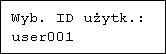
Wyświetlona zostanie lista dokumentów wybranych do druku. Jeśli ich ilość jest poprawna, naciśnij przycisk [ Enter].
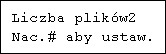
Wprowadź liczbę zestawów, które chcesz wydrukować za pomocą przycisków [] lub [], a następnie naciśnij przycisk [ Enter].
Można wprowadzić do 999 zestawów.
Naciśnij przycisk [Escape] 1-4 razy.
Zostanie wyświetlony ekran początkowy.

Gdy wybrano wiele plików bez ustawienia liczby, zostanie wybrany jeden zestaw mniej niż minimalna liczba zestawów we wszystkich ustawieniach. Jeśli najmniejsza liczba zestawów to jeden, zostanie wydrukowany jeden zestaw wszystkich wybranych plików.
Gdy zmieni się liczba dla jednego zestawu, zmiana jest wprowadzana dla wszystkich wybranych plików.
Po zakończeniu drukowania, zapisane pliki zostaną usunięte.
Aby zatrzymać uruchomione zadanie, naciśnij przycisk [Reset zadania]. Plik zostanie usunięty.
 |
 | Copyright (C) 2008 |
