




Drukowanie pliku zapisanego wydruku
Poniższa procedura przedstawia metodę drukowania zapisanego wydruku przy użyciu sterownika PCL 6/5e lub RPCS.

Niektóre aplikacje, takie jak PageMaker, które używają własnych sterowników, nie obsługują tej funkcji.
Wysyłanie zapisanego pliku
 W oknie aplikacji wybierz polecenie drukowania.
Pojawi się okno dialogowe [Drukuj].
 Na liście [Nazwa] wybierz drukarkę, której chcesz używać, a następnie kliknij przycisk [Właściwości].
 Uruchom drukowanie z aplikacji okna dialogoweg [Drukuj].
Zapisane wydruki można wybrać na dwa sposoby:
[Zapisany wydruk]
Zapisuje plik w drukarce i umożliwa późniejsze jego wydrukowanie przy użyciu panela operacyjnego.
[Wydruk zapisany i normalny]
Jednocześnie drukuje plik i zapisuje go w drukarce.
Szczegóły dotyczące konfigurowania sterowników drukarki znajdują się w odpowiednich plikach pomocy.
 Kliknij przycisk [Szczegóły...], a następnie w polu [ID użytkownika], wprowadź identyfikator użytkownika.
Istnieje możliwość wprowadzenia hasła, które następnie należy wprowadzić podczas drukowania lub usuwania.
Można również ustawić nazwę pliku.
 Wydaj polecenie drukowania.
Zadanie zapisanego wydruku zostanie wysłane do drukarki.
Drukowanie tylko wybranego pliku zapisanego wydruku
Naciśnij przycisk [Menu].
Zostanie wyświetlony ekran [Menu].
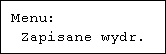
Naciśnij przycisk [ ] lub [
 ], aby wyświetlić [Zapisany wydr.], a następnie naciśnij przycisk [
 Enter].
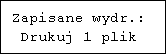
Naciśnij przycisk [] lub [], aby wyświetlić [Drukuj 1 plik], a następnie naciśnij przycisk [ Enter].
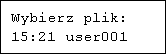
Zostanie pokazana nazwa pliku i godzina zapisania zadania.
Aby anulować drukowanie, naciśnij przycisk [Escape].
Naciśnij przycisk [] lub [], aby wyświetlić plik, który ma być wydrukowany, a następnie naciśnij przycisk [ Enter].
Jeśli w sterowniku drukarki zostało ustawione hasło, zostanie wyświelony ekran z prośbą o potwierdzenie. Wprowadź hasło.
Wprowadź liczbę zestawów, które chcesz wydrukować za pomocą przycisku [] lub [], a następnie naciśnij przycisk [ Enter].
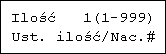
Można wprowadzić do 999 zestawów.
 Naciśnij przycisk [Escape] 1-4 razy.
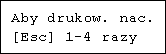
Zostanie wyświetlony ekran początkowy.
Drukowanie wszystkich plików zapisanego wydruku
Naciśnij przycisk [Menu].
Zostanie wyświetlony ekran [Menu].
Naciśnij przycisk [] lub [], aby wyświetlić [Zapisany wydr.], a następnie naciśnij przycisk [ Enter].
Naciśnij przycisk [] lub [], aby wyświetlić opcję [Drukuj wszystkie pliki], a następnie naciśnij przycisk [ Enter].
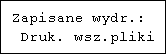
Kiedy zadanie zostanie zapisane pojawi się identyfikator użytkownika.
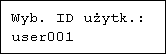
Naciśnij przycisk [] lub [], aby wyświetlić kod użytkownika pliku, który chcesz wydrukować, a następnie naciśnij przycisk [ Enter].
Wyświetlona zostanie lista dokumentów wybranych do druku. Jeśli ich ilość jest poprawna, naciśnij przycisk [ Enter].
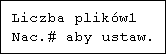
Wprowadź liczbę zestawów, które chcesz wydrukować za pomocą przycisków [] lub [], a następnie naciśnij przycisk [ Enter].
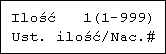
Można wprowadzić do 999 zestawów.
 Naciśnij przycisk [Escape] 1-4 razy.
Zostanie wyświetlony ekran początkowy.

Gdy zmieni się liczba dla jednego zestawu, zmiana jest wprowadzana dla wszystkich wybranych plików.
Aby zatrzymać uruchomione zadanie drukowania, naciśnij przycisk [Reset zadania]. Nawet wówczas, plik zapisanego wydruku nie zostanie usunięty.
Plik zapisanego wydruku, który został wysłany do drukarki, nie jest usuwany, o ile nie zostanie usunięty sam plik lub nie zostanie wybrana opcja [Auto.usuw. zap.].
Będzie można zmienić hasło po wysłaniu plików do drukarki, przy użyciu programu Web Image Monitor. Aby uzyskać szczegóły dotyczące zmiany hasła, skontaktuj się z administratorem.
Szczegóły dotyczące konfiguracji sterowników drukarki znajdują się w Pomocy do sterownika drukarki. Możliwe jest również wydrukowanie lub usunięcie pliku zapisanego wydruku przy użyciu programu Web Image Monitor. Szczegóły znajdują się w pomocy do programu Web Image Monitor.
Aby uzyskać szczegółowe informacje na temat opcji [Auto.usuw.zap], patrz "Menu konserwacji".



