




Usuwanie plików wydruków próbnych
Jeśli jakość wydruków próbnych nie jest satysfakcjonująca, można usunąć plik wydruku próbnego, sprawdzić ustawienia i wydrukować go ponownie do momentu uzyskania odpowiednich wydruków.
Usuwanie wyłącznie wybranego pliku wydruku próbnego
 Naciśnij przycisk [Menu].
Zostanie wyświetlony ekran [Menu].
 Naciśnij przycisk [
 ] lub [
 ], aby wyświetlić [Wydruk próbny], a następnie naciśnij przycisk [
 Enter].
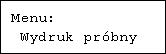
 Naciśnij przycisk [] lub [], aby wyświetlić [Usuń 1 plik], a następnie naciśnij przycisk [ Enter].
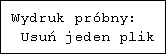
Zostanie pokazana nazwa pliku i godzina zapisania zadania.
 Naciśnij przycisk [] lub [], aby wyświetlić plik, który ma być usunięty, a następnie naciśnij przycisk [ Enter].
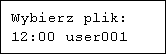
Aby anulować usuwanie pliku wydruku próbnego, naciśnij przycisk [Escape].
 Sprawdź, czy wyświetlony jest plik do usunięcia i naciśnij przycisk [ Enter].
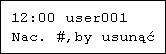
Zostanie wyświetlony komunikat “Usunięto”. Następnie pojawi się ponownie okno wyboru pliku.
 Naciśnij przycisk [Menu].
Zostanie wyświetlony ekran początkowy.
Usuwanie wszystkich plików wydruków próbnych
Naciśnij przycisk [Menu].
Zostanie wyświetlony ekran [Menu].
Naciśnij przycisk [] lub [], aby wyświetlić [Wydruk próbny], a następnie naciśnij przycisk [ Enter].
Naciśnij przycisk [] lub [], aby wyświetlić [Usuń wsz. pliki], a następnie naciśnij przycisk [ Enter].
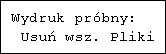
Kiedy zadanie zostanie zapisane pojawi się identyfikator użytkownika.
Naciśnij przycisk [] lub [], aby wyświetlić kod użytkownika pliku, który chcesz usunąć, a następnie naciśnij przycisk [ Enter].
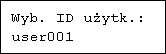
Aby anulować usuwanie pliku wydruku próbnego, naciśnij przycisk [Escape].
Wyświetlona zostanie lista dokumentów do usunięcia. Jeśli ich ilość jest poprawna, naciśnij przycisk[ Enter].
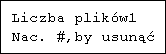
Zostanie wyświetlony komunikat “Usunięto”. Następnie pojawi się ponownie okno wyboru pliku.
Naciśnij przycisk [Menu].
Zostanie wyświetlony ekran początkowy.

