




Regulacja nasycenia obrazu
Jeśli nasycenie obrazu jest nieprawidłowe, można je wyregulować za pomocą panela operacyjnego.

Skrajne ustawienia mogą powodować, że wydruk będzie wyglądał na brudny.
Jeżeli istnieje taka możliwość, ustawienia nasycenia obrazu należy zamieniać za pomocą aplikacji lub sterownika drukarki.
 Naciśnij przycisk [Menu].
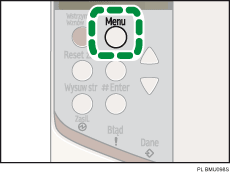
Zostanie wyświetlony ekran [Menu].
 Naciśnij przycisk [
 ] lub [
 ], aby wyświetlić opcję [Konserwacja], a następnie naciśnij przycisk [
 Enter].
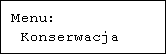
 Naciśnij przycisk [] lub [], aby wyświetlić opcję [Nasyc. obrazu], a następnie naciśnij przycisk [ Enter].
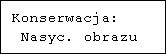
 Naciśnij przycisk [] lub [], aby określić nasycenie obrazu, a następnie naciśnij przycisk [ Enter].
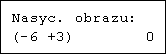
Poziom nasycenia obrazu określić można w zakresie od –6 do +3.
 Naciśnij przycisk [Menu].
Zostanie wyświetlony ekran początkowy.

Aby zachować ciemniejszy obraz w przypadku wydruków o dużej objętości, zalecane jest wybranie z panelu operacyjnego wartości 3.
Ustawić można siedem poziomów nasycenia obrazu w zakresie od –6 do +3. Zwiększenie powyższej wartości powoduje, że wydruki stają się ciemniejsze, a jej zmniejszanie powoduje, że stają się one jaśniejsze.

