












 Manuali
 Indice
 Precedente
 Successivo


| | | |
| |||
| |||
| | | |
| ManualiIndicePrecedenteSuccessivo | | |
La seguente procedura descrive come stampare un file di Stampa memorizzata con i driver di stampa PCL 6/5e o RPCS.

Le applicazioni con driver dedicati, come PageMaker, non supportano questa funzione.
Invio di un file di Stampa memorizzata
Selezionare il comando di stampa dell'applicazione.
Viene visualizzata la finestra di dialogo [Stampa].
Selezionare la stampante che si desidera utilizzare nell'elenco [Nome], quindi fare clic su [Proprietà].
Avviare la stampa dalla finestra di dialogo [Stampa] dell'applicazione.
Per selezionare Stampa memorizzata si può procedere in due modi:
[Stampa memorizzata]
Consente di salvare il file sulla stampante e di stamparlo successivamente tramite il pannello di controllo.
[Stampa memor. e normale]
Il file viene stampato immediatamente e memorizzato sulla stampante.
Per ulteriori informazioni sulla configurazione dei driver di stampa, vedere i file della Guida del driver di stampa.
Fare clic su [Dettagli...], quindi immettere un ID utente nella casella [ID utente:].
È inoltre possibile impostare una password. Si dovrà immettere la stessa password sia per la stampa che per l'eliminazione.
È possibile impostare il nome del file.
Eseguire il comando di stampa.
Il lavoro di Stampa memorizzata viene inviato alla stampante e salvato.
Stampa del solo file di Stampa memorizzata selezionato
Premere il tasto [Menu].
Appare la schermata [Menu].
Premere il tasto [ ] o [
] o [ ] per visualizzare [Stampa memor.], quindi premere il tasto [
 Invio].
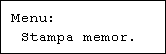
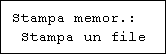
Premere il tasto [] o [] per visualizzare [Stampa un file], quindi premere il tasto [ Invio].
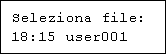
Vengono visualizzati il nome del file e l'ora in cui il lavoro è stato memorizzato.
Per annullare la stampa, premere il tasto [Escape].
Premere il tasto [] o [] per visualizzare il file da stampare, quindi premere il tasto [ Invio].
Se si imposta una password nel driver di stampa, viene visualizzata una schermata di conferma password. Immettere la password.
Immettere il numero di fascioli che si desidera stamapre mediante i tasti [] o [], e quindi premere il tasto [ Invio].
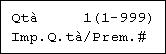
È possibile immettere fino a 999 fascicoli.
Premere il tasto [Escape] 1-4 volte.
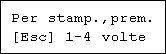
Compare la schermata iniziale.
Stampa di tutti i file di Stampa memorizzata
Premere il tasto [Menu].
Appare la schermata [Menu].
Premere il tasto [] o [] per visualizzare [Stampa memor.], quindi premere il tasto [ Invio].
Premere il tasto [] o [] per visualizzare [Stam.tutti file], e quindi premere il tasto [ Invio].
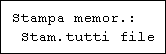
Viene visualizzato l'ID utente con cui il lavoro è stato memorizzato.
Premere il tasto [] o [] per visualizzare l'ID utente per il file che si desidera stampare, quindi premere il tasto [ Invio].
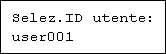
Viene visualizzato il numero di documenti selezionati per la stampa. Controllare il numero e, se è corretto, premere il tasto [ Invio].
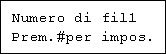
Immettere il numero di fascicoli che si desidera stampare usando i tasti [] o [], quindi premere il tasto [ Invio].
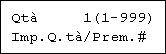
È possibile immettere fino a 999 fascicoli.
Premere il tasto [Escape] 1-4 volte.
Compare la schermata iniziale.

Se si modifica il numero di fascicoli, la nuova quantità viene applicata a tutti i file selezionati.
Per interrompere la stampa in seguito all'avvio del processo, premere il tasto [ResetLav]. I file di Stampa memorizzata non vengono eliminati nemmeno premendo il tasto [ResetLav].
I file di Stampa memorizzata inviati alla stampante non vengono eliminati, tranne nel caso in cui si elimini un file o si selezioni [Elim.auto mem.].
È possibile cambiare una password dopo aver inviato il file alla stampante utilizzando Web Image Monitor. Per informazioni sulla procedura da seguire per cambiare la password, rivolgersi all'amministratore.
Per informazioni sull'impostazione dei driver di stampa, vedere la Guida del driver di stampa. È inoltre possibile stampare o eliminare un file di Stampa memorizzata da Web Image Monitor. Per informazioni, vedere la Guida di Web Image Monitor.
Per informazioni dettagliate su [Elim.auto mem.], vedere la sezione "Menu manutenzione".
 |
 | Copyright (C) 2008 |

