












 Manuali
 Indice
 Precedente
 Successivo


| | | |
| |||
| |||
| | | |
| ManualiIndicePrecedenteSuccessivo | | |
La seguente procedura descrive come stampare un file di Stampa trattenuta con i driver di stampa PCL 6/5e o RPCS.

Le applicazioni con driver dedicati, come PageMaker, non supportano questa funzione.
Invio di un file di stampa trattenuta
Selezionare il comando di stampa dell'applicazione.
Viene visualizzata la finestra di dialogo [Stampa].
Selezionare la stampante che si desidera utilizzare nell'elenco [Nome], quindi fare clic su [Proprietà].
Viene visualizzata la finestra di dialogo [Proprietà stampante].
Nella casella [Tipo lavoro:], fare clic su [Stampa tratt.].
Quando si stampa con il driver di stampa PostScript 3, fare clic su [Stampa tratt.] nella casella [Tipo lavoro:] sulla scheda [Registro lavoro].
Fare clic su [Dettagli...], quindi immettere un ID utente nella casella [ID utente:].
L'ID utente serve per identificare l'utente e può essere composto da un massimo di otto caratteri alfanumerici (a-z, A-Z, 0-9).
È anche possibile impostare il nome del file.
Eseguire il comando di stampa.
Assicurarsi di impostare più di due copie.
Il lavoro di Stampa trattenuta viene inviato alla stampante.
Stampa del solo file di Stampa trattenuta selezionato
Premere il tasto [Menu].
Appare la schermata [Menu].
Premere il tasto [ ] o [
] o [ ] per visualizzare il tasto [Stampa tratt.], quindi premere il tasto [
 Invio].
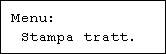
Premere il tasto [] o [] per visualizzare il tasto [Stampa un file], quindi premere il tasto [ Invio].
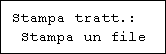
Vengono visualizzati il nome del file e l'ora in cui il lavoro è stato memorizzato.
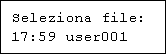
Premere il tasto [] o [] per visualizzare il file da stampare, quindi premere il tasto [ Invio].
Per annullare la stampa, premere il tasto [Escape].
Premere il tasto [ Invio].
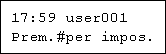
Premere il tasto [Escape] 1-4 volte.
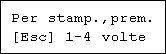
Compare la schermata iniziale.
Stampa di tutti i file di Stampa trattenuta
Premere il tasto [Menu].
Appare la schermata [Menu].
Premere il tasto [] o [] per visualizzare [Stampa tratt.], quindi premere il tasto [ Invio].
Premere il tasto [] o [] per visualizzare [Stam.tutti file], e quindi premere il tasto [ Invio].
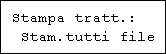
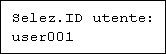
Viene visualizzato l'ID utente con cui il lavoro è stato memorizzato.
Premere il tasto [] o [] per visualizzare l'ID utente per il file che si desidera stampare, quindi premere il tasto [ Invio].
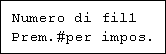
Viene visualizzato il numero di documenti selezionati per la stampa. Controllare il numero e, se è corretto, premere il tasto [ Invio].
Verificare che il file da stampare sia visualizzato, quindi premere il tasto [ Invio].
Premere il tasto [Escape] 1-4 volte.
Compare la schermata iniziale.

Quando la stampa sarà completata, il file memorizzato verrà eliminato.
Per interrompere la stampa quando è già stata avviata, premere il tasto [ResetLav]. Il file verrà eliminato.
Per informazioni dettagliate sull'impostazione dei driver di stampa, consultare la Guida del driver di stampa. I file di Stampa trattenuta possono essere stampati o eliminati anche da Web Image Monitor. Per informazioni dettagliate, consultare la Guida di Web Image Monitor.
 |
 | Copyright (C) 2008 |
