












 Manuali
 Indice
 Precedente
 Successivo


| | | |
| |||
| |||
| | | |
| ManualiIndicePrecedenteSuccessivo | | |
Eliminazione del solo file di Stampa riservata selezionato
Premere il tasto [Menu].
Appare la schermata [Menu].
Premere il tasto [ ] o [
] o [ ] per visualizzare [Stampa riserv.], quindi premere il tasto [
 Invio].
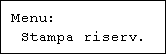
Premere il tasto [] o [] per visualizzare [Elimina un file], quindi premere il tasto [ Invio].
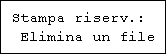
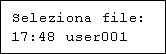
Vengono visualizzati il nome del file e l'ora in cui il lavoro è stato memorizzato.
Premere il tasto [] o [] per visualizzare il file da eliminare, quindi premere il tasto [ Invio].
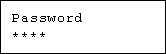
Appare la schermata per l'immissione password.
Immettere la password utilizzando il tasto [] o [], quindi premere il tasto [ Invio].
Se si dimentica la password, chiedere assistenza all'amministratore.
Verificare che il file da eliminare sia visualizzato, quindi premere il tasto [ Invio].
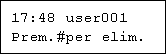
Viene visualizzato il messaggio "Eliminato".
Premere il tasto [Menu].
Compare la schermata iniziale.
Eliminazione di tutti i file di Stampa riservata
Premere il tasto [Menu].
Appare la schermata [Menu].
Premere il tasto [] o [] per visualizzare [Stampa riserv.], quindi premere il tasto [ Invio].
Premere il tasto [] o [] per visualizzare [Elim.tutti file], quindi premere il tasto [ Invio].
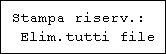
Viene visualizzato l'ID utente con cui il lavoro è stato memorizzato.
Premere il tasto [] o [] per visualizzare l'ID utente per il file che si desidera eliminare, quindi premere il tasto [ Invio].
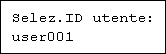
Appare la schermata per l'immissione password.
Per annullare l'eliminazione di un file di Stampa riservata, premere il tasto [Escape].
Immettere la password utilizzando il tasto [] o [], quindi premere il tasto [ Invio].
Se si dimentica la password, chiedere assistenza all'amministratore.
La stampante elimina i file corrispondenti alla password inserita. Il numero di file da eliminare viene visualizzato nella schermata di conferma.
La stampante elimina i documenti che corrispondono alla password immessa. Per eliminare documenti che non corrispondono alla password specificata, ripetere la procedura e specificare la password appropriata.
Viene visualizzato il numero di documenti selezionato per l'eliminazione. Controllare il numero e, se è corretto, premere il tasto [ Invio].
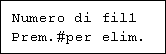
Viene visualizzato il messaggio "Eliminato".
Premere il tasto [Menu].
Compare la schermata iniziale.
 |
 | Copyright (C) 2008 |
