












 Manuali
 Indice
 Precedente
 Successivo


| | | |
| |||
| |||
| | | |
| ManualiIndicePrecedenteSuccessivo | | |
Se il risultato della stampa di prova non è soddisfacente, è possibile eliminare il file di Stampa di prova, modificarlo e ristamparlo fino a quando le impostazioni non risulteranno corrette.
Eliminazione di un solo file di Stampa di prova selezionato
Premere il tasto [Menu].
Appare la schermata [Menu].
Premere il tasto [ ] o [
] o [ ] per visualizzare [Stampa di prova], quindi premere il tasto [
 Invio].
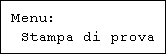
Premere il tasto [] o [] per visualizzare [Elimina un file], quindi premere il tasto [ Invio].
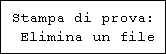
Vengono visualizzati il nome del file e l'ora in cui il lavoro è stato memorizzato.
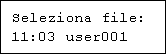
Premere il tasto [] o [] per visualizzare il file da eliminare, quindi premere il tasto [ Invio].
Per annullare l'eliminazione di un file di Stampa di prova, premere il tasto [Escape].
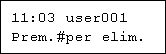
Verificare che il file da eliminare sia visualizzato, quindi premere il tasto [ Invio].
Viene visualizzato il messaggio "Eliminato". Quindi viene di nuovo visualizzata la schermata di selezione file.
Premere il tasto [Menu].
Compare la schermata iniziale.
Eliminazione di tutti i file di Stampa di prova
Premere il tasto [Menu].
Appare la schermata [Menu].
Premere il tasto [] o [] per visualizzare [Stampa di prova], quindi premere il tasto [ Invio].
Premere il tasto [] o [] per visualizzare [Elim.tutti file], quindi premere il tasto [ Invio].
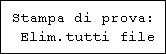
Viene visualizzato l'ID utente con cui il lavoro è stato memorizzato.
Premere il tasto [] o [] per visualizzare l'ID utente per il file che si desidera eliminare, quindi premere il tasto [ Invio].
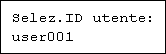
Per annullare l'eliminazione di un file di Stampa di prova, premere il tasto [Escape].
Viene visualizzato il numero di documenti selezionato per l'eliminazione. Controllare il numero e, se è corretto, premere il tasto [ Invio].
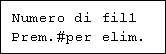
Viene visualizzato il messaggio "Eliminato". Quindi viene di nuovo visualizzata la schermata di selezione file.
Premere il tasto [Menu].
Compare la schermata iniziale.
 |
 | Copyright (C) 2008 |
