












 Manuali
 Indice
 Precedente
 Successivo


| | | |
| |||
| |||
| | | |
| ManualiIndicePrecedenteSuccessivo | | |
Seguire la procedura qui indicata per stampare file PDF protetti da password.
Nel menu [Start], fare clic su [Programmi], [DeskTopBinder], quindi su [Programma di installazione guidata funzioni estese].
Viene visualizzata la finestra di dialogo [Programma di installazione guidata funzioni estese].
Fare clic su[Start], poi su [Avanti>] ripetutamente fin quando appare la finestra di dialogo [Funzione di stampa2].
Nella finestra di dialogo [Funzione di stampa2] fare clic su [Proprietà].
Viene visualizzata la finestra di dialogo [Proprietà stampa diretta PDF].
Selezionare la casella di controllo [Usa password PDF] nella parte inferiore destra della finestra di dialogo, quindi fare clic su [OK].
Fare ripetutamente clic su [Avanti>] fino a quando non viene visualizzato [Fine].
Fare clic su [Fine].
La finestra di dialogo [Programma di installazione guidata funzioni estese] si chiude.
Trascinare il file PDF che si desidera stampare sopra l'icona Stampa diretta PDF nella Function Palette.
Viene visualizzata la finestra di dialogo [Elenco file output - Stampa diretta PDF].
Fare clic sul file PDF che si desidera stampare, in modo che venga evidenziato, quindi fare clic su [OK].
Viene visualizzata la finestra di dialogo [Proprietà stampa diretta PDF].
Inserire la password per il file PDF che si desidera stampare nella casella [Password PDF:] nella parte inferiore destra della finestra di dialogo, quindi fare clic su [OK].
Il file PDF protetto da password viene stampato.

Prima di stampare un file PDF protetto da password, eseguire una delle operazioni seguenti:
Nella finestra di dialogo [Stampa diretta PDF], inserire la password per il file PDF che si desidera stampare.
Specificare una password PDF selezionando [Cambia password PDF] nel [Menu PDF] sul pannello di controllo della stampante.
Se una [Password gruppo PDF] per il [Menu PDF] è stata assegnata usando DeskTopBinder Lite o il pannello di controllo della stampante, sarà necessario assegnare la stessa password di gruppo anche all'altro.
Proprietà stampa diretta PDF
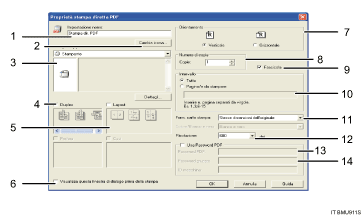
Impostazione nome:
Visualizza il nome di configurazione plug-in (fino a 63 caratteri di un byte)
Cambia icona...
Consente di cambiare l'icona visualizzata sulla barra degli strumenti.
Stampante:
Visualizza un elenco dei driver RPCS che supportano la stampa diretta PDF.
Fronte-retro
Consente di stampare su entrambe le facciate del foglio.
Layout
Consente di stampare più pagine su un singolo foglio.
Visualizza questa finestra di dialogo prima della stampa
Appare nel modo di stampa diretta PDF se è selezionata questa casella di controllo.
Orientamento
Specificare l'orientamento dell'originale.
Numero di copie
Specificare il numero di pagine da stampare.
Fascicola
Consente di ordinare i fogli stampati.
Intervallo:
Specificare quali pagine stampare.
Form. carta stampa:
Specificare il formato della carta su cui devono essere stampate le copie.
Risoluzione:
Specificare una risoluzione di stampa.
Password PDF:
Immettere la password per i file PDF protetti da password. Diversamente, i file protetti non potranno essere stampati.
Password gruppo:
Se è stata assegnata una password di gruppo a DeskTopBinder Lite e a questa stampante, immettere la password di gruppo in questo campo. Diversamente non sarà possibile avviare la stampa.
 |
 | Copyright (C) 2008 |
