




Ajustement du calage de magasin
Vous pouvez ajuster le calage de chaque magasin. le calage vertical est utilisé pour tous les magasins. En règle générale, il est inutile de renouveler le calage. Mais lorsque l'unité d'alimentation papier en option ou l'unité Recto/Verso est installée, un ajustement est utile dans certains cas.
 Appuyez sur la touche [Menu].
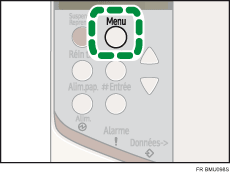
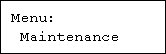
L'écran [Menu] apparaît.
 Appuyez sur la touche [
 ] ou [
 ] pour afficher [Maintenance], puis appuyez sur la touche [
 Entrée].
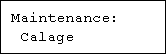
 Appuyez sur la touche [] ou [] pour afficher [Calage], puis appuyez sur la touche [ Entrée].
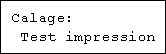
 Appuyez sur la touche [] ou [] pour afficher [Test impression], puis appuyez sur la touche [ Entrée].
 Appuyez sur la touche [] ou [] pour sélectionner le magasin que vous souhaitez ajuster, puis appuyez sur la touche [ Entrée].
Imprimez la feuille de test pour prévisualiser les paramètres.
 Vérifiez la position de l'image sur la feuille de test, puis ajustez la valeur de calage.
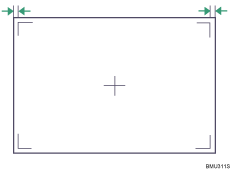
Ce paramètre permet de régler les marges de la feuille de test, afin qu'elles soient de taille identique.
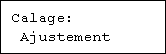
 Dans le menu [Calage], appuyez sur la touche [] ou [] pour sélectionner [Ajustement], puis appuyez sur la touche [ Entrée].
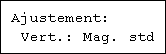
 Appuyez sur la touche [] ou [] pour sélectionner le paramètre que vous souhaitez ajuster, puis appuyez sur la touche [ Entrée].
 Appuyez sur la touche [] ou [] pour définir la valeur d'alignement (mm), puis appuyez sur la touche [ Entrée].
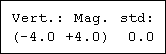
Augmentez la valeur pour modifier la zone d'impression dans le sens positif et réduisez-la pour modifier la zone d'impression dans le sens négatif.
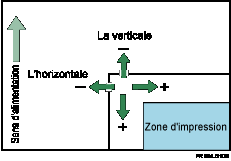
Appuyez sur la touche [] ou [] pour augmenter ou réduire la valeur par incréments de 0,1 mm.
 Appuyez sur la touche [ Entrée].
L'affichage repasse au menu [Ajustement] de la zone d'impression.
 Imprimez la feuille de test pour vérifier le résultat de l'ajustement.
 Appuyez sur la touche [Menu].
L'écran initial apparaît.

