












 Manuales
 Contenido
 Anterior
 Siguiente


| | | |
| |||
| |||
| | | |
| ManualesContenidoAnteriorSiguiente | | |
El siguiente procedimiento describe cómo imprimir un archivo de impresión bloqueada con el driver de impresora PCL 6/5e o RPCS.

Las aplicaciones que tengan drivers propios, como PageMaker, no admiten esta función.
Envío de un archivo de impresión bloqueada
Desde una aplicación, seleccione el comando para imprimir.
Aparecerá el cuadro de diálogo [Imprimir].
Seleccione la impresora que desee utilizar en la lista [Nombre] y, a continuación, haga clic en [Propiedades].
Aparecerá el cuadro de diálogo [Propiedades de impresora].
Haga clic en [Impr. retenida] en el cuadro [TipoTrab:].
Si imprime con el driver de impresora PostScript 3, haga clic en [Impr. retenida] en el cuadro [TipoTrab:] de la ficha [Registro de trabajos].
Haga clic en [Detalles...] y, a continuación, escriba un ID de usuario en el cuadro [ID Usuario:].
Esto sirve para identificar al usuario. El ID de usuario puede estar formado por un máximo de ocho caracteres alfanuméricos (a-z, A-Z, 0-9).
También puede definir un nombre de archivo.
Ejecute un comando para imprimir.
Asegúrese de seleccionar más de dos copias.
Se enviará el trabajo de impresión retenida a la impresora.
Impresión de un solo archivo de impresión retenida seleccionado
Pulse la tecla [Menú].
Aparecerá la pantalla [Menú].
Pulse la tecla [ ] o [
] o [ ] para acceder a la opción [Impr. retenida] y, a continuación, pulse la tecla [
 Intro].
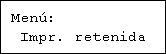
Pulse la tecla [] o [] para acceder a la opción [Impr. un arch.] y, a continuación, pulse la tecla [ Intro].
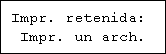
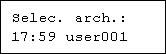
Aparecerán el nombre del archivo y la hora en que se guardó el trabajo.
Pulse la tecla [] o [] para acceder al archivo que desee imprimir y, a continuación, pulse la tecla [ Intro].
Para cancelar la impresión, pulse la tecla [Escape].
Pulse la tecla [ Intro].
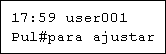
Pulse la tecla [Escape] 1-4 veces.
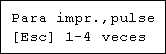
Aparece la pantalla inicial.
Impresión de todos los archivos de impresión retenida
Pulse la tecla [Menú].
Aparecerá la pantalla [Menú].
Pulse la tecla [] o [] para acceder a la opción [Impr. retenida] y, a continuación, pulse la tecla [ Intro].
Pulse la tecla [] o [] para visualizar [Imp. todos arch] y, a continuación, pulse la tecla [ Intro].
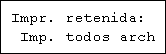
Aparecerá el ID del usuario que almacenó el trabajo.
Pulse la tecla [] o [] para mostrar el ID de usuario para el archivo que desea imprimir y, a continuación, pulse la tecla [ Intro].
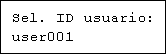
Se mostrará el número de documentos seleccionados para impresión. Compruebe el número y, si es correcto, pulse la tecla [ Intro].
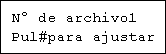
Compruebe que se muestra el archivo que desea imprimir y, a continuación, pulse la tecla [ Intro].
Pulse la tecla [Escape] 1-4 veces.
Aparece la pantalla inicial.

Una vez finalizada la impresión, se borra el archivo almacenado.
Para detener la impresión una vez iniciada, pulse la tecla [Cancel.trab]. Se borrará el archivo.
Para obtener más información sobre la configuración de los drivers de impresora, consulte la Ayuda del driver de impresora. También es posible imprimir o borrar un archivo de Impresión retenida desde Web Image Monitor. Para obtener más información, consulte la Ayuda de Web Image Monitor.
 |
 | Copyright (C) 2008 |
