












 Manuales
 Contenido
 Anterior
 Siguiente


| | | |
| |||
| |||
| | | |
| ManualesContenidoAnteriorSiguiente | | |
Siga el procedimiento siguiente para imprimir archivos PDF protegidos mediante contraseña.
En el menú [Inicio], seleccione [Todos los programas], [DeskTopBinder] y, a continuación, haga clic en [Asistente de funciones avanzadas].
Aparecerá el cuadro de diálogo [Asistente de funciones avanzadas].
Haga clic en [Inicio] y, a continuación, en [Siguiente>] repetidamente hasta que aparezca el cuadro de diálogo [Función de impresión2].
En el cuadro de diálogo [Función de impresión2], haga clic en [Propiedades].
Aparece el cuadro de diálogo [Propied. de impr. directa PDF].
Seleccione la casilla de verificación [Use contraseña PDF] de la parte inferior derecha del cuadro de diálogo y haga clic en [OK].
Haga clic repetidamente en [Siguiente>] hasta que aparezca [Finalizar].
Haga clic en [Finalizar].
Se cerrará el cuadro de diálogo [Asistente de funciones avanzadas].
Arrastre el archivo PDF que desee imprimir hasta el icono de Impresión directa PDF de la Function Palette y suéltelo allí.
Se abre el cuadro de diálogo [Lista arch. de salida-Impresión directa PDF].
Haga clic en el archivo PDF que desee imprimir, de manera que lo resalte y, a continuación, haga clic en [Aceptar].
Aparece el cuadro de diálogo [Propied. de impr. directa PDF].
En el cuadro [Contraseña PDF:] de la parte inferior derecha del cuadro de diálogo, introduzca la contraseña del archivo PDF que desea imprimir y, a continuación, haga clic en [Aceptar].
Se imprimirá el archivo PDF protegido por contraseña.

Antes de imprimir un archivo PDF protegido por contraseña, realice uno de los siguientes pasos:
Introduzca la contraseña del archivo PDF que desee imprimir en el cuadro de diálogo [Propied. de impr. directa PDF].
Especifique una contraseña para el archivo PDF seleccionando [Cambiar contraseña PDF] en el [Menú PDF] del panel de mandos de la impresora.
Si se ha especificado una [Contraseña grupo PDF] para el [Menú PDF] mediante DeskTopBinder Lite o el panel de mando de la impresora, será necesario asignar la misma contraseña de grupo al resto.
Propiedades de Impresión directa PDF
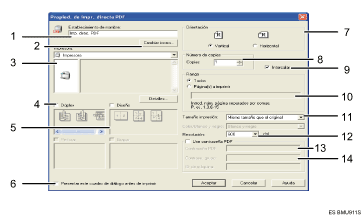
Establecimiento de nombre:
Muestra el nombre de configuración de conexión (hasta 63 caracteres de byte sencillo).
Cambiar icono...
Cambia el icono mostrado en la barra de herramientas.
Impresora:
Muestra una lista de drivers RPCS compatibles con la impresión directa PDF.
Dúplex
Imprime en ambas caras de las hojas.
Diseño
Imprime múltiples páginas en una sola hoja.
Presentar este cuadro de diálogo antes de imprimir
Aparece en modo impresión directa PDF si está seleccionada esta casilla de verificación.
Orientación:
Especifique la orientación del original.
Número de copias
Especifica el número de copias que se van a imprimir.
Clasificado
Clasifica las hojas impresas.
Rango:
Especifica qué papel se debe imprimir.
Tamaño impresión:
Especifique el tamaño de papel en el que desea imprimir las copias.
Resolución:
Especifica la resolución de impresión.
Contraseña PDF:
Introduzca la contraseña de los archivos PDF protegidos mediante contraseña, de lo lo contrario, no podrá imprimir los archivos.
Contrase. grupo:
Si hay asignada una contraseña de grupo a DeskTopBinder Lite y a esta impresora, introdúzcala en este campo. Se deberá introducir la contraseña de grupo para iniciar la impresión.
 |
 | Copyright (C) 2008 |
