












 Manuales
 Contenido
 Anterior
 Siguiente


| | | |
| |||
| |||
| | | |
| ManualesContenidoAnteriorSiguiente | | |
Siga este procedimiento para asignar una dirección IP específica a la impresora. Sólo es necesario si utiliza la impresora en una red sin DHCP o desea evitar que cambie la dirección IP de la impresora.
Antes de empezar, asegúrese de que conoce la dirección IP, la máscara de subred y la dirección gateway que utilizará la impresora.
Pulse la tecla [Menú].
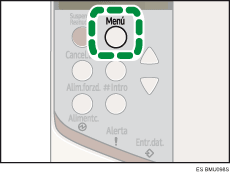
Aparece la pantalla [Menú].
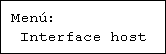
Pulse la tecla [ ] o [
] o [ ] para mostrar [Interface host] y, a continuación, pulse [
 Intro].
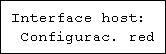
Pulse la tecla [] o [] para mostrar [Configurac. red] y, a continuación, pulse [ Intro].
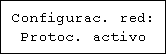
Pulse la tecla [] o [] para mostrar [Protoc. activo] y, a continuación, pulse [ Intro].
Pulse la tecla [] o [] para definir el protocolo de red y, a continuación, pulse [ Intro].
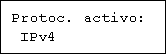
Pulse la tecla [] o [] para seleccionar [Activo] o [No activo] y, a continuación, pulse la tecla [ Intro].
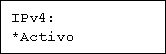
Ajuste del mismo modo los demás protocolos necesarios.
Seleccione [No activo] para los protocolos no usados.
Active el IPv4 para utilizar el entorno IPv4 puro de NetWare 5/5.1, NetWare 6/6.5.
Pulse la tecla [Escape] hasta que la pantalla vuelva al menú [Configurac. red].
Si utiliza IPv4, asigne la dirección IPv4 a la impresora. Pulse la tecla [] o [] para mostrar [Ajustes IPv4] y, a continuación, pulse [ Intro].
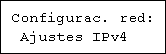
Para obtener la dirección IP para la impresora, póngase en contacto con su administrador de red.
Para especificar la dirección IP, pulse la tecla [] o [] para mostrar [Dirección IPv4] y, a continuación, pulse [ Intro].
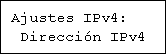
Si utiliza IPv4, asigne también la máscara de subred y la dirección gateway.
Pulse la tecla [] o [] para introducir la dirección y, a continuación, pulse la tecla [ Intro].
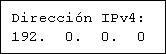
Pulse la tecla [] o [] para introducir el campo de entrada de la dirección situado más a la izquierda. Tras cumplimentar el campo izquierdo, pulse la tecla [ Intro] y podrá continuar con el siguiente campo. Cuando termine de cumplimentar todos los campos, pulse la tecla [ Intro].
No establezca "11.22.33.44 " como dirección IP.
Si está utilizando la impresora en una red IPv4, especifique la máscara de subred y la dirección de gateway del mismo modo en que asignó la dirección IPv4.
Pulse la tecla [] o [] para seleccionar [Máscara subred] o [Direc. gateway] y, a continuación, pulse la tecla [ Intro].
Pulse la tecla [Menú].
Aparece la pantalla inicial.
Imprima una página de configuración para confirmar los ajustes realizados.

Guía de Instalación Rápida.
 |
 | Copyright (C) 2008 |
