











 Handbücher
 Inhalt
 Zurück
 Weiter


| | | |
| |||
| |||
| | | |
| HandbücherInhaltZurückWeiter | | |
Nachfolgend wird beschrieben, wie Sie einen gespeicherten Druckauftrag mit dem PCL 6/5e- und dem RPCS-Druckertreiber drucken.

Anwendungen mit ihren eigenen Treibern, z. B. PageMaker, unterstützen diese Funktion nicht.
Senden einer gespeicherten Druckdatei
In einer Anwendung den Druckbefehl wählen.
Das Dialogfeld [Drucken] erscheint.
Wählen Sie in der Liste [Name] den Drucker aus, den Sie verwenden möchten, und klicken Sie dann auf [Einstellungen].
Starten Sie den Druckvorgang über das Dialogfeld [Drucken] der Anwendung.
Sie können zwei Methoden für den gespeicherten Druck auswählen:
[Gespeicherter Druck]
Speichert die Datei auf dem Drucker und druckt sie später über das Bedienfeld.
[Speichern und Normaldr.]
Druckt die Datei sofort und speichert sie außerdem auf dem Drucker.
Nähere Informationen zur Konfiguration des Druckertreibers finden Sie in den relevanten Hilfedateien.
Klicken Sie auf [Details...] und geben Sie dann im Feld [Anwender-ID:] eine Anwender-ID ein.
Sie können auch ein Passwort festlegen. Das gleiche Passwort muss beim Drucken oder Löschen eingegeben werden.
Sie können einen Dateinamen festlegen.
Den Druckbefehl ausführen.
Der gespeicherte Druckjob wird an den Drucker gesendet und dort gespeichert.
Drucken einer ausgewählten gespeicherten Druckdatei
Drücken Sie die Taste [Menü].
Der Bildschirm [Menü] erscheint.
Drücken Sie die Taste [ ] oder [
 ], um [Gespeich. Druck] anzuzeigen, und drücken Sie dann die Taste [
 Enter].
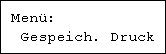
Drücken Sie die Taste [] oder [], um [Eine Dat. drck.] anzuzeigen, und drücken Sie dann die Taste [ Enter].
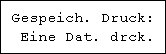
Der Dateiname und der Speicherzeitpunkt des Jobs werden angezeigt.
Um den Druckvorgang abzubrechen, drücken Sie die Taste [Escape].
Drücken Sie die Taste [] oder [], um die Datei anzuzeigen, die Sie drucken möchten, und drücken Sie dann die Taste [ Enter].
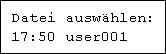
Wenn Sie im Druckertreiber ein Passwort festgelegt haben, erscheint ein Passwort-Bestätigungsbildschirm. Geben Sie das Passwort ein.
Geben Sie mithilfe der Taste [] oder [] die gewünschte Anzahl der auszudruckenden Sätze ein und drücken Sie dann die Taste [ Enter].
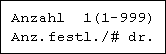
Sie können bis zu 999 Sätze eingeben.
Drücken Sie 1-4 Mal die Taste [Escape].
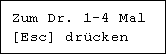
Das Display kehrt zur Anfangsanzeige zurück.
Drucken aller gespeicherten Druckdateien
Drücken Sie die Taste [Menü].
Der Bildschirm [Menü] erscheint.
Drücken Sie die Taste [] oder [], um [Gespeich. Druck] anzuzeigen, und drücken Sie dann die Taste [ Enter].
Drücken Sie die Taste [] oder [], um [Alle Dat. drck.] anzuzeigen, und drücken Sie dann die Taste [ Enter].
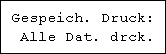
Wenn der Job gespeichert wurde, wird die Anwender-ID angezeigt.
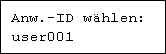
Drücken Sie die Taste [] oder [], um die Anwender-ID für die auszudruckende Datei anzuzeigen, und drücken Sie dann die Taste [ Enter].
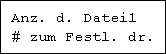
Die Anzahl der Dokumente, die zum Drucken ausgewählt sind, wird angezeigt. Überprüfen Sie die Zahl. Ist sie korrekt, drücken Sie die [ Enter]-Taste.
Wählen Sie mit der Taste [] oder [] die Anzahl der Sätze aus, die Sie drucken möchten, und drücken Sie dann die Taste [ Enter].
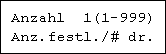
Sie können bis zu 999 Sätze eingeben.
Drücken Sie 1-4 Mal die Taste [Escape].
Das Display kehrt zur Anfangsanzeige zurück.

Wenn die Anzahl der Sätze geändert wird, wird die geänderte Anzahl auf alle ausgewählten Dateien angewendet.
Um den Druckvorgang zu stoppen, nachdem er gestartet wurde, drücken Sie die Taste [Job Reset]. Eine gespeicherte Druckdatei wird nicht gelöscht, auch wenn die Taste [Job Reset] gedrückt wird.
Der an den Drucker gesendete gespeicherte Druckauftrag wird nur gelöscht, wenn Sie ihn selbst löschen oder die Option [Gespei. auto.lö] wählen.
Sie können ein Passwort ändern, nachdem Sie Dateien über Web Image Monitor an den Drucker gesendet haben. Informationen zum Ändern des Passworts erhalten Sie von Ihrem Administrator.
Informationen zum Einstellen des Druckertreibers finden Sie in der Hilfe des Druckertreibers. Sie können eine gespeicherte Druckdatei auch über Web Image Monitor drucken oder löschen. Nähere Informationen finden Sie in der Hilfe von Web Image Monitor.
Nähere Informationen zu [Gespei. auto.lö] finden Sie unter "Wartungsmenü".
 |
 | Copyright (C) 2008 |

