











 Handbücher
 Inhalt
 Zurück
 Weiter


| | | |
| |||
| |||
| | | |
| HandbücherInhaltZurückWeiter | | |
Nachfolgend wird beschrieben, wie Sie einen zurückgehaltenen Druckauftrag mit dem PCL 6/5e- oder RPCS-Druckertreiber drucken.

Anwendungen mit ihren eigenen Treibern, z. B. PageMaker, unterstützen diese Funktion nicht.
Senden einer angehaltenen Druckdatei
In einer Anwendung den Druckbefehl wählen.
Das Dialogfeld [Drucken] erscheint.
Wählen Sie in der Liste [Name] den Drucker aus, den Sie verwenden möchten, und klicken Sie dann auf [Einstellungen].
Das Dialogfeld [Druckereigenschaften] erscheint.
Klicken Sie im Feld [Jobtyp:] auf [Druck anhalten].
Wenn Sie mit dem Postscript 3-Druckertreiber drucken, klicken Sie auf [Druck anhalten] im Feld [Jobtyp:] auf der Registerkarte [Jobprotokoll].
Klicken Sie auf [Details...] und geben Sie dann im Feld [Anwender-ID:] eine Anwender-ID ein.
Auf diese Weise wird der Anwender identifiziert. Die Anwender-ID kann mit bis zu acht alphanumerischen Zeichen (a-z, A-Z, 0-9) eingegeben werden.
Sie können auch einen Dateinamen einstellen.
Den Druckbefehl ausführen.
Stellen Sie sicher, dass mehr als zwei Kopien eingestellt sind.
Der angehaltene Druckjob wird an den Drucker gesendet.
Löschen einer ausgewählten angehaltenen Druckdatei
Drücken Sie die Taste [Menü].
Der Bildschirm [Menü] erscheint.
Drücken Sie die Taste [ ] oder [
 ], um [Druck anhalten] anzuzeigen, und drücken Sie dann die Taste [
 Enter].
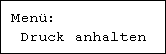
Drücken Sie die Taste [] oder [], um [Eine Dat. drck.] anzuzeigen, und drücken Sie dann die Taste [ Enter].
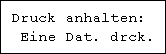
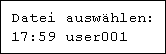
Der Dateiname und der Speicherzeitpunkt des Jobs werden angezeigt.
Drücken Sie die Taste [] oder [], um die Datei anzuzeigen, die Sie drucken möchten, und drücken Sie dann die Taste [ Enter].
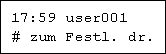
Um den Druckvorgang abzubrechen, drücken Sie die Taste [Escape].
Drücken Sie die Taste [ Enter].
Drücken Sie 1-4 Mal die Taste [Escape].
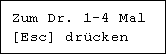
Das Display kehrt zur Anfangsanzeige zurück.
Drucken aller angehaltenen Druckdateien
Drücken Sie die Taste [Menü].
Der Bildschirm [Menü] erscheint.
Drücken Sie die Taste [] oder [], um [Druck anhalten] anzuzeigen, und drücken Sie dann die Taste [ Enter].
Drücken Sie die Taste [] oder [], um [Alle Dat. drck.] anzuzeigen, und drücken Sie dann die Taste [ Enter].
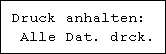
Wenn der Job gespeichert wurde, wird die Anwender-ID angezeigt.
Drücken Sie die Taste [] oder [], um die Anwender-ID für die auszudruckende Datei anzuzeigen, und drücken Sie dann die Taste [ Enter].
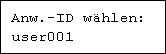
Die Anzahl der Dokumente, die zum Drucken ausgewählt sind, wird angezeigt. Überprüfen Sie die Zahl. Ist sie korrekt, drücken Sie die [ Enter]-Taste.
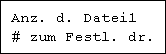
Überprüfen Sie, dass die zu druckende Datei angezeigt wird, und drücken Sie dann die [ Enter]-Taste.
Drücken Sie 1-4 Mal die Taste [Escape].
Das Display kehrt zur Anfangsanzeige zurück.

Wenn der Druckvorgang abgeschlossen ist, wird die gespeicherte Datei gelöscht.
Um den Druckvorgang zu stoppen, nachdem er gestartet wurde, drücken Sie die Taste [Job Reset]. Die Datei wird dann gelöscht.
Informationen zum Einstellen des Druckertreibers finden Sie in der Hilfe des Druckertreibers. Sie können eine gespeicherte Druckdatei auch über Web Image Monitor drucken oder löschen. Nähere Informationen finden Sie in der Hilfe von Web Image Monitor.
 |
 | Copyright (C) 2008 |
