











 Handbücher
 Inhalt
 Zurück
 Weiter


| | | |
| |||
| |||
| | | |
| HandbücherInhaltZurückWeiter | | |
Wenn Sie WPA in einem Netzwerk verwenden, aktivieren Sie die WPA-Einstellung, die für die Kommunikation verwendet werden soll, zusammen mit WPA. Informationen zum Konfigurieren der Authentifizierungseinstellungen erhalten Sie von Ihrem Netzwerkadministrator.
Drücken Sie die [Menü]-Taste.
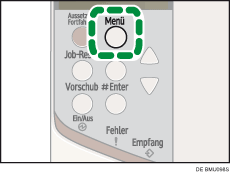
Der Bildschirm [Menü] wird angezeigt.
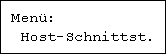
Taste [ ] oder [
 ] drücken, um [Host-Schnittst.] anzuzeigen, und dann die [
 Enter]-Taste drücken.
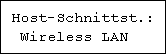
Die Taste [] oder [] drücken, um [Wireless LAN] anzuzeigen und anschließend die Taste [ Enter] drücken.
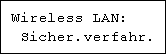
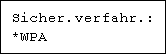
Taste [] oder [] drücken, um [Sicher.verfahr.] anzuzeigen, und dann die [ Enter]-Taste drücken.
Taste [] oder [] drücken, um [WPA] anzuzeigen, und dann die [ Enter]-Taste drücken.
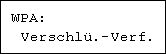
Taste [] oder [] drücken, um [Verschlü.-Verf.] anzuzeigen, und dann die [ Enter]-Taste drücken.
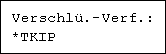
Taste [] oder [] drücken, um das Verschlüsselungsverfahren auszuwählen, und dann die [ Enter]-Taste drücken.
Wenden Sie sich an den Netzwerkadministrator, um nähere Informationen zu den Verschlüsselungseinstellungen zu erhalten.
Folgende Verschlüsselungseinstellungen stehen zur Verfügung:
TKIP
Verwendet denselben Algorithmus wie RC4, verringert jedoch die Anfälligkeit mithilfe von Verfahren wie Key-Mixing.
CCMP(AES)
Erhöht die Sicherheit mithilfe von AES (Advanced Encryption Standard; Erweiterter Verschlüsselungsstandard).
Warten Sie zwei Sekunden. Das Display kehrt zum Menü [WPA] zurück.
Taste [] oder []drücken, um [Authent.-Verf.] anzuzeigen, und dann die [ Enter]-Taste drücken.
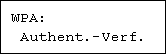
Taste [] oder []drücken, um das Authentifizierungsverfahren auszuwählen, und dann die [ Enter]-Taste drücken.
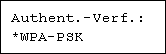
Folgende Authentifizierungseinstellungen stehen zur Verfügung:
WPA-PSK
Führt die Authentifizierung mithilfe eines Verschlüsselungsschlüssels (ein Preshared-Schlüssel) aus, der vom Zugriffspunkt und vom Client gemeinsam genutzt wird. Geben Sie den Preshared-Schlüssel mit 8 bis 63 ASCII-Zeichen ein. Wählen Sie [PSK-Eingabe] mithilfe der Taste[] oder [] im Menü [WPA] und geben Sie dann die Zeichen ein.
WPA
WPA verwendet CA-Zertifikate und einen RADIUS-Server, um eine sichere kabellose Kommunikation zu gewährleisten.
WPA2-PSK
Wie bei WPA-PSK wird die Authentifizierung mithilfe des Verschlüsselungscodes (ein Preshared-Schlüssel) ausgeführt, der vom Zugriffspunkt und Client gemeinsam genutzt wird. Geben Sie den Preshared-Schlüssel mit 8 bis 63 ASCII-Zeichen ein.
WPA2
WPA2 ist eine erweiterte Version von WPA, die IEEE802.11i vollständig unterstützt.
Warten Sie zwei Sekunden. Das Display kehrt zum Menü [WPA] zurück.
Drücken Sie die [Menü]-Taste.
Im Display erscheint die Standardanzeige.
Zur Überprüfung der vorgenommenen Einstellungen eine Konfigurationsseite ausdrucken.

Kurzanleitung zur Installation
 |
 | Copyright (C) 2008 |
