











 Handbücher
 Inhalt
 Zurück
 Weiter


| | | |
| |||
| |||
| | | |
| HandbücherInhaltZurückWeiter | | |
Folgen Sie diesen Anweisungen, um dem Drucker eine bestimmte IP-Adresse zuzuweisen. Dies ist nur nötig, wenn Sie den Drucker in einem Netzwerk ohne DHCP verwenden oder wenn Sie verhindern möchten, dass sich die IP-Adresse des Druckers ändert.
Vergewissern Sie sich, dass Sie die IP-Adresse, Subnetzmaske und Gateway-Adresse kennen, die der Drucker verwendet, bevor Sie beginnen.
Drücken Sie die [Menü]-Taste.
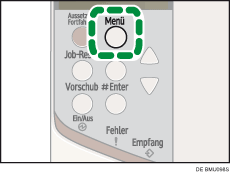
Der Bildschirm [Menü] wird angezeigt.
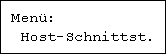
Taste [ ] oder [
 ] drücken, um [Host-Schnittst.] anzuzeigen, und dann die [
 Enter]-Taste drücken.
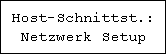
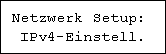
Taste [] oder [] drücken, um [Netzwerk Setup] anzuzeigen, und dann die [ Enter]-Taste drücken.
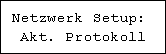
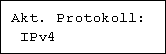
Taste [] oder [] drücken, um [Akt. Protokoll] anzuzeigen, und dann die [ Enter]-Taste drücken.
Taste [] oder [] drücken, um das Netzwerkprotokoll festzulegen, und dann die [ Enter]-Taste drücken.
Taste [] oder [] drücken, um [Aktiv] oder [Nicht aktiv] anzuzeigen, und dann die [ Enter]-Taste drücken.
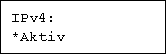
Andere erforderliche Protokolle auf die gleiche Weise einstellen.
Wählen Sie [Nicht aktiv] für ungenutzte Protokolle aus.
Aktivieren Sie IPv4, um die Pure IPv4-Umgebung von NetWare 5/5.1 oder NetWare 6/6.5 zu verwenden.
Drücken Sie die [Escape]-Taste, bis wieder das Menü [Netzwerk Setup] angezeigt wird.
Wenn IPv4 verwendet wird, die IPv4-Adresse dem Drucker zuweisen. Taste [] oder [] drücken, um [IPv4-Einstell.] anzuzeigen, und dann die [ Enter]-Taste drücken.
Eine gültige IP-Adresse für Ihren Drucker erhalten Sie von Ihrem Netzwerkadministrator.
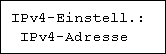
Um die IP-Adresse anzugeben, Taste [] oder [] drücken, um [IPv4-Adresse] anzuzeigen, und dann die [ Enter]-Taste drücken.
Wenn Sie IPv4 verwenden, weisen Sie auch die Subnetz-Maske und die Gateway-Adresse zu.
Taste [] oder [] drücken, um die Adresse einzugeben, und dann die [ Enter]-Taste drücken.
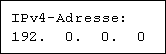
Taste [] oder [] drücken, um einen Wert in das Eingabefeld ganz links der Adresse einzugeben. Danach die [ Enter]-Taste drücken. Anschließend können Sie das nächste Feld eingeben. Nachdem die Eingabe aller Felder abgeschlossen ist, die [ Enter]-Taste drücken.
Stellen Sie nicht "11.22.33.44" als die IP-Adresse ein.
Wenn Sie den Drucker in einem IPv4-Netzwerk verwenden, wählen Sie die Subnetz-Maske und die Gateway-Adresse auf dieselbe Weise, wie Sie die IPv4-Adresse zugewiesen haben.
Drücken Sie die Taste [] oder [], um [Subnetz-Maske] oder [Gateway-Adresse] auszuwählen, und drücken Sie anschließend die Taste [ Enter].
Drücken Sie die [Menü]-Taste.
Im Display erscheint die Standardanzeige.
Zur Überprüfung der vorgenommenen Einstellungen eine Konfigurationsseite ausdrucken.

Informationen hierzu finden Sie in der Kurzanleitung zur Installation.
 |
 | Copyright (C) 2008 |
