




Imprimir documentos PDF protegidos por palavras-passe
Para imprimir ficheiros PDF protegidos por palavras-passe, siga o procedimento apresentado em seguida.
 No menu [Iniciar], clique em [Todos os programas], [DeskTopBinder] e, em seguida, clique em [Assistente de Funções Avançadas].
Aparece a caixa de diálogo [Extended Features Wizard].
 Clique em [Iniciar] e, em seguida, clique em [Seguinte>] repetidamente até aparecer a caixa de diálogo [Função de impressora2].
 Na caixa de diálogo [Função de impressora2], clique em [Propriedades].
Aparece a caixa de diálogo [Propriedades impr. dir. PDF].
 Seleccione a caixa de verificação [Usar senha do PDF] no canto inferior direito do ecrã e clique em [OK].
 Clique repetidamente em [Seguinte>] até aparecer [Concluir].
 Clique em [Concluir].
A caixa de diálogo [Extended Features Wizard] fecha.
 Arraste o ficheiro PDF que pretende imprimir sobre o ícone de Impressão directa PDF da Function Palette e largue-o nesse local.
Aparece a caixa de diálogo [Lista ficheiros saída-Impressão directa PDF].
 Clique no ficheiro PDF que pretende imprimir, realçando-o, e clique em [OK].
Aparece a caixa de diálogo [Propriedades impr. dir. PDF].
 Na caixa [Senha PDF:] no canto inferior direito da caixa de diálogo, introduza a palavra-passe para o ficheiro PDF que pretende imprimir e clique em [OK].
O ficheiro PDF protegido por palavra-passe é impresso.

Antes de imprimir um ficheiro PDF protegido por palavra-passe, efectue uma das seguintes operações:
Na caixa de diálogo [Propriedades impr. dir. PDF], introduza a palavra-passe para o ficheiro PDF que pretende imprimir.
Especifique uma palavra-passe para o ficheiro de PDF, seleccionando [Alterar palavra-passe PDF] no [Menu PDF] no painel de controlo da impressora.
Se tiver especificado uma [Palavra-passe de grupo PDF] para o [Menu PDF] com o DeskTopBinder Lite ou no painel de controlo da impressora, tem de definir também a mesma palavra-passe de grupo no outro.
Propriedades de Impressão Directa de PDF
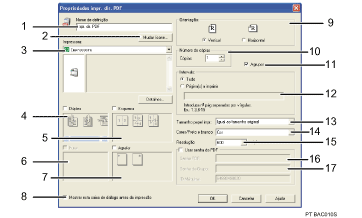
Nome de definição:
Apresenta o nome da configuração da extensão (plug-in) (até 63 caracteres de um byte)
Mudar ícone...
Muda o ícone apresentado na barra de ferramentas.
Impressora
Apresenta uma lista de drivers RPCS que suportam a impressão directa de PDF.
Duplex
Imprime em ambos os lados da folha.
Esquema
Imprime várias páginas numa única folha.
Furar (não disponível nesta impressora)
Faz furos nas folhas impressas.
Agrafar (não disponível para esta impressora)
Agrafa as folhas impressas.
Mostrar esta caixa de diálogo antes da impressão
Aparece no modo de impressão directa de PDF se esta caixa de selecção estiver seleccionada.
Orientação:
Especifique a orientação do original.
Número de cópias
Especifique o número de cópias a imprimir.
Agrupar
Faz a colecção das folhas impressas.
Intervalo
Especifique o papel para impressão.
Tamanho papel impr.:
Especifique o formato de papel no qual pretende que sejam impressas as cópias.
Cores/Preto e branco:
Especifique a impressão a cores ou a preto e branco.
Resolução:
Especifique uma resolução de impressão.
Senha PDF:
Introduza a palavra-passe para os ficheiros PDF protegidos por palavra-passe. Um ficheiro PDF protegido por palavra-passe não pode ser imprimido excepto se a sua palavra-passe for introduzida neste local.
Senha do grupo:
Se for atribuída uma palavra-passe de grupo a DeskTopBinder Lite e a esta impressora, introduza a palavra-passe de grupo neste campo. Para iniciar a impressão, é necessário que a palavra-passe de grupo seja introduzida.

