











 Manuais
 Conteúdo
 Anterior
 Seguinte


| | | |
| |||
| |||
| | | |
| ManuaisConteúdoAnteriorSeguinte | | |

Não toque no interior do compartimento da placa controladora. Pode provocar uma avaria ou sofrer uma queimadura.

Antes de começar o trabalho, toque em algo metálico para descarregar qualquer electricidade estática. A electricidade estática pode danificar o módulo SDRAM.
Não sujeite o módulo SDRAM a choques físicos.
Quando instalar o módulo SDRAM e a placa de interface wireless LAN em conjunto, instale o módulo SDRAM primeiro e, em seguida, instale a placa de interface wireless LAN. Se a placa de interface wireless LAN já estiver instalada, retire-a antes de instalar o módulo SDRAM.
A impressora vem equipada com 512 MB de memória. Esta pode ser expandida para um máximo de 1024 MB.
Antes de utilizar o novo módulo SDRAM, tem de configurar as definições no driver de impressão.
Desligue a impressora e retire o cabo de alimentação.
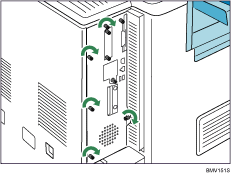
Retire os cinco parafusos que fixam a placa controladora.
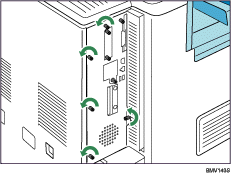
Os parafusos removidos serão utilizados para fixar a placa controladora posteriormente.
Segure a pega e puxe cuidadosamente a placa controladora.
Faça deslizar a placa controladora completamente para fora e coloque-a numa superfície plana, como uma mesa.
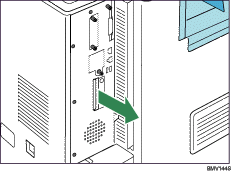
Utilize ambas as mãos para fazer deslizar a placa controladora completamente para fora e coloque-a numa superfície plana, como uma mesa.
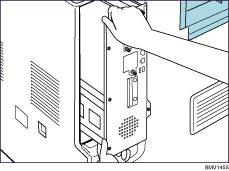
Instale o módulo SDRAM na posição indicada.
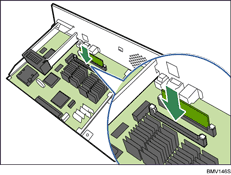
Existem duas slots SDRAM. Um módulo SDRAM de 512 MB é instalado na slot exterior. Quando instalar um módulo SDRAM de expansão, instale o módulo na slot interior livre.
Alinhe o encaixe do módulo SDRAM com a slot e, em seguida, empurre cuidadosamente o módulo SDRAM na perpendicular.
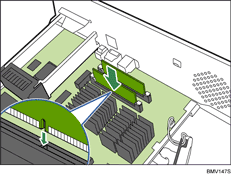
Pressione o módulo SDRAM completamente para baixo até encaixar no sítio.
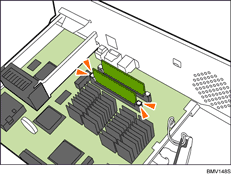
Quando instalar também o disco rígido, instale-o antes de voltar a colocar a placa controladora na impressora.
Consulte "Instalar o Disco Rígido" para obter instruções sobre como instalar o disco rígido.
Encaixe a placa controladora na impressora e empurre-a cuidadosamente até parar.
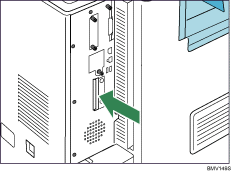
Empurre-a para a impressora com a pega. A impressora pode avariar se a placa controladora não estiver instalada correctamente.
Fixe a placa controladora à impressora com os cinco parafusos.

Confirme se o módulo SDRAM foi instalado correctamente através da impressão da página de configuração. Verifique se aparece o valor total da memória em "Ligação do dispositivo" na página de configuração.
A tabela seguinte indica as capacidades totais dos módulos SDRAM.
Standard |
Avançadas |
Totais |
|---|---|---|
512 MB |
256 MB |
768 MB |
512 MB |
512 MB |
1024 MB |
Se o módulo SDRAM não tiver sido instalado correctamente, repita o procedimento desde o início. Se não ficar instalado correctamente após a nova tentativa de instalação, contacte o seu revendedor ou a assistência técnica.
Para obter mais informações sobre a impressão da página de configuração, consulte o Guia de Software.
Instale a placa controladora cuidadosamente. Para mais informações, consulte "Precauções quando reinstalar a placa controladora".
Para utilizar o módulo SDRAM instalado, configure as opções da impressora em "Alterar acessórios" no driver de impressão. Para obter mais informações sobre como abrir "Alterar acessórios", consulte o Guia de Software.
 |
 | Copyright (C) 2008 |

