




Definir o WPA
Se estiver a utilizar WPA numa rede, active a definição WPA a ser utilizada para comunicação com WPA. Consulte o administrador da rede para mais informações sobre como efectuar as definições de autenticação.
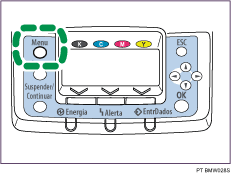
 Prima a tecla [Menu].
 Prima a tecla [
 ] ou [
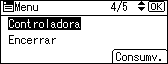
 ] para seleccionar [Controladora] e, em seguida, prima a tecla [OK].
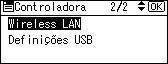
 Prima a tecla [] ou [] para seleccionar [Wireless LAN] e, em seguida, prima a tecla [OK].
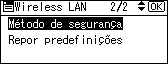
 Prima a tecla [] ou [] para seleccionar [Método de segurança] e, em seguida, prima a tecla [OK].
 Prima a tecla [] ou [] para seleccionar [WPA] e, em seguida, prima [Detalhes].
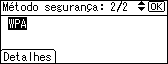
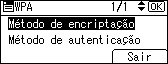
 Prima a tecla [] ou [] para seleccionar [Método de encriptação] e, em seguida, prima a tecla [OK].
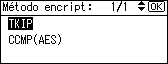
 Prima a tecla [] ou [] para seleccionar o método de encriptação e, em seguida, prima a tecla [OK].
Consulte o administrador da rede para obter informações sobre como efectuar as definições da encriptação.
As definições de encriptação são as seguintes:
[TKIP]
Utiliza o mesmo algoritmo que o RC4, mas reduz ainda mais a vulnerabilidade através da utilização de métodos como, por exemplo, a mistura de códigos.
[CCMP(AES)]
Aumenta a segurança através da utilização de AES (Advanced Encryption Standard, ou seja, de um padrão de encriptação avançado).
Aguarde dois segundos. O visor regressa ao menu [WPA].
 Prima a tecla [] ou [] para seleccionar [Método de autenticação] e, em seguida, prima a tecla [OK].
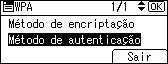
 Prima a tecla [] ou [] para seleccionar o método de autenticação e, em seguida, prima a tecla [OK].
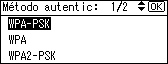
As definições de autenticação são as seguintes:
[WPA-PSK]
Efectua a autenticação mediante a utilização de um código de encriptação (uma chave partilhada) que é partilhado pelo ponto de acesso e pelo cliente.
[WPA]
O WPA utiliza certificações CA e um servidor RADIUS para proporcionar uma comunicação wireless segura.
[WPA2-PSK]
Como no caso do WPA-PSK, efectue a autenticação com um código de encriptação (uma chave pré-partilhada) partilhado pelo ponto de acesso e pelo cliente.
[WPA2]
O WPA2 é uma versão expandida do WPA que suporta totalmente IEEE802.11i.
 Se se tiver seleccionado [WPA] ou [WPA2] no passo 9, aparece a mensagem de confirmação. Prima a tecla [OK].
Aguarde dois segundos. O visor regressa ao menu [WPA].
 Se se tiver seleccionado [WPA-PSK] ou [WPA2-PSK] no passo 9, aparece a mensagem de confirmação. Prima [Enter].
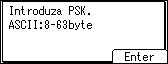
 Prima a tecla [] or [] para introduzir a chave partilhada e, em seguida, prima a tecla [OK].

Quando introduzir o carácter, se premir [OK], vai mascará-lo com um asterisco por razões de segurança.
Introduza a chave partilhada utilizando entre 8 e 63 caracteres ASCII.
As letras maiúsculas e minúsculas são diferenciadas, por isso, certifique-se de que introduz os caracteres conforme pretendido.
 Depois de introduzir todos os caracteres, prima [Aceitar].
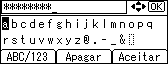
Aguarde dois segundos. O visor volta a apresentar o menu [Método de autenticação].
 Prima a tecla [Menu].
Aparece o ecrã inicial.
 Imprima uma página de configuração para confirmar as definições.

Para obter mais informações sobre a impressão da página de configuração, consulte o Guia de Software.

