




Instalar o Disco Rígido
Esta secção explica como instalar o disco rígido no modelo básico.
Encontra-se pré-instalado um disco rígido no modelo HDD standard.

Não toque no interior do compartimento da placa controladora. Pode provocar uma avaria ou sofrer uma queimadura.

Antes de começar o trabalho, toque em algo metálico para descarregar qualquer electricidade estática. A electricidade estática pode danificar o disco rígido.
Não sujeite o disco rígido a choques físicos.
Quando instalar o disco rígido e a placa de interface wireless LAN em conjunto, instale o disco rígido primeiro e, em seguida, instale a placa wireless LAN sem fios. Se a placa de interface wireless LAN já estiver instalada, retire-a antes de instalar o disco rígido.
Instale o disco rígido cuidadosamente se o módulo SDRAM já estiver instalado. Se o disco rígido entrar em contacto com o módulo SDRAM, este pode ficar danificado.
Antes de utilizar o novo disco rígido, tem de configurar as definições no driver de impressão.
 Verifique o conteúdo da embalagem.
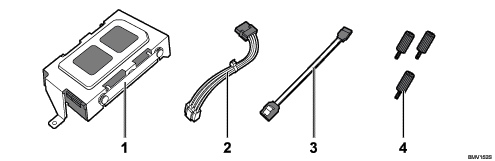
Disco rígido
Cabo de Alimentação
Cabo do disco rígido
Três parafusos
 Desligue a impressora e retire o cabo de alimentação.
 Retire os cinco parafusos que fixam a placa controladora.
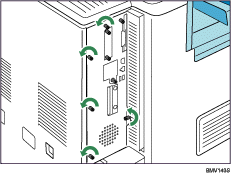
Os parafusos removidos serão utilizados para fixar a placa controladora posteriormente.
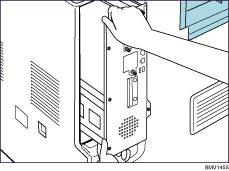
 Segure a pega e puxe cuidadosamente a placa controladora.
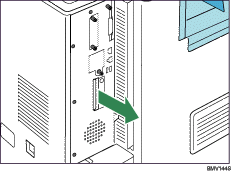
Utilize ambas as mãos para fazer deslizar a placa controladora completamente para fora e coloque-a numa superfície plana, como uma mesa.
 Instale o disco rígido na posição indicada.
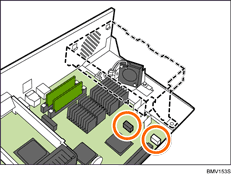
Instale o disco rígido cuidadosamente se o módulo SDRAM já estiver instalado. Se o disco rígido entrar em contacto com o módulo SDRAM, este pode ficar danificado.
 Encaixe os entalhes de montagem do disco duro nas patilhas do painel da placa controladora.
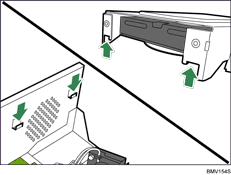
 Utilize dois parafusos para fixar o disco rígido ao painel da placa controladora.
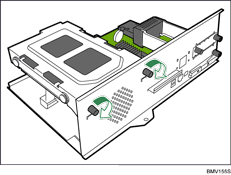
 Fixe o disco rígido à placa de circuito com os restantes parafusos.
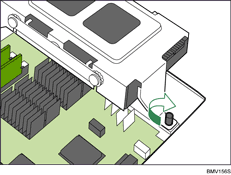
 Ligue o cabo de alimentação ao disco rígido e à placa controladora.
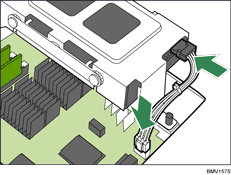
 Ligue o cabo do disco rígido ao disco e à placa controladora.
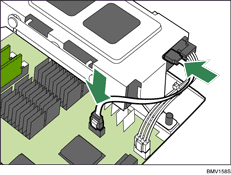
 Se estiver a instalar outras opções na placa controladora, comece a instalar a próxima opção sem voltar a introduzir a placa controladora.
 Encaixe a placa controladora na impressora e empurre-a cuidadosamente até parar.
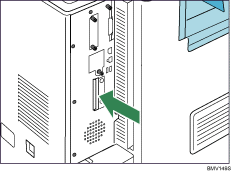
Empurre-a para a impressora com a pega. A impressora pode avariar se a placa controladora não estiver instalada correctamente.
 Fixe a placa controladora à impressora com os cinco parafusos.
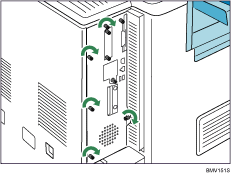
Quando ligar a alimentação da impressora, o disco rígido será formatado automaticamente.

Confirme se o disco rígido foi instalado correctamente através da impressão da página de configuração. Se estiver instalado correctamente, irá aparecer "Unidade do disco rígido" para "Ligação do dispositivo" na página de configuração.
Se o disco rígido não tiver sido instalado correctamente, repita o procedimento desde o início. Se após repetir a instalação não ficar instalado correctamente, contacte o seu revendedor ou a assistência técnica.
Para obter mais informações sobre a impressão da página de configuração, consulte o Guia de Software.
Instale a placa controladora cuidadosamente. Para mais informações, consulte "Precauções quando reinstalar a placa controladora".
Para utilizar o disco rígido instalado, configure as opções da impressora em "Alterar acessórios" no driver de impressão. Para obter mais informações acerca de como abrir "Alterar acessórios", consulte o Guia de Software.


