










 Handbücher
 Inhalt
 Zurück
 Weiter


| | | |
| |||
| |||
| | | |
| HandbücherInhaltZurückWeiter | | |
Der nachstehende Ablauf erläutert, wie eine vertrauliche Druckdatei mit dem PCL 6/5c-, RPCS- oder PostScript3-Druckertreiber ausgedruckt wird.

Anwendungen mit ihren eigenen Treibern, z. B. PageMaker, unterstützen diese Funktion nicht.
Konfigurieren Sie den vertraulichen Druck in den Eigenschaften des Druckertreibers.
Nähere Einzelheiten zur Konfiguration von Druckertreibern finden Sie in den entsprechenden Hilfedateien.
Starten Sie den Druckvorgang über das Dialogfeld "Drucken" der Anwendung.
Der Job für vertrauliches Drucken wird an den Drucker gesendet.
Drücken Sie [Druckjob] auf dem Druckerbedienfeld.

Wählen Sie [Vertrauliche Druckjobs] mit der Taste [ ] oder [
 ] und drücken Sie dann [Jobliste].
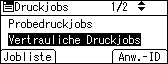
Eine Liste der im Drucker gespeicherten vertraulichen Druckdateien wird angezeigt.
Abhängig von den Sicherheitseinstellungen können bestimmte Druckjobs möglicherweise nicht angezeigt werden.
Sie können die Dateien auch durch Drücken auf [Anw.-ID] ausdrucken.
Wählen Sie die zu druckende Datei mit der Taste [] oder [] aus und drücken Sie dann die Taste [Drucken].
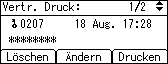
Der Passwort-Bildschirm erscheint.
Geben Sie das Passwort mit der Taste [], [],[ ] oder [
 ] ein und drücken Sie dann die Taste [OK].
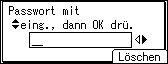
Die Bestätigungsanzeige zum Drucken wird angezeigt.
Eine Bestätigungsanzeige erscheint, wenn das Passwort nicht korrekt eingegeben wurde. Drücken Sie [Löschen], um das Passwort noch einmal einzugeben.
Bitten Sie Ihren Administrator um Hilfe, wenn Sie Ihr Passwort vergessen haben.
Drücken Sie [Drucken].
Die restlichen Sätze werden ausgedruckt.
Drücken Sie auf [Abbrechen], um den Druck abzubrechen.

Wenn der Druckvorgang abgeschlossen ist, wird die gespeicherte Datei gelöscht.
Um den Druckvorgang zu stoppen, nachdem er gestartet wurde, drücken Sie die Taste [Job Reset]. Die Datei wird dann gelöscht.

Einzelheiten zur Taste [Anw.-ID] finden Sie in Drucken über den Bildschirm "Anwender-ID" .
 |
 | Copyright (C) 2008 |
