










 Handbücher
 Inhalt
 Zurück
 Weiter


| | | |
| |||
| |||
| | | |
| HandbücherInhaltZurückWeiter | | |
Zum Druck passwortgeschützter PDF-Dateien gehen Sie wie folgt vor:
Wählen Sie im [Start]-Menü [Alle Programme], [DeskTopBinder] und anschließend [Assistent für Erweiterte Funktionen].
Das Dialogfeld [Assistent für Erweiterte Funktionen] erscheint.
Klicken Sie auf [Start] und dann wiederholt auf [Weiter >], bis das Dialogfeld [Funktion2 drucken] erscheint.
Klicken Sie im Dialogfeld [Funktion2 drucken] auf [Eigenschaften].
Das Dialogfeld [PDF-Direktdruck: Eigenschaften] erscheint.
Aktivieren Sie das Kontrollkästchen [PDF-Passwort verwenden] unten rechts im Dialogfeld und klicken Sie dann auf [OK].
Klicken Sie wiederholt auf [Weiter >], bis [Fertig stellen] angezeigt wird.
Klicken Sie auf [Fertig stellen].
Das Dialogfeld [Assistent für Erweiterte Funktionen] wird geschlossen.
Ziehen Sie die zu druckende PDF-Datei auf das Symbol "PDF-Direktdruck" in der Function Palette und legen Sie es dort ab.
Das Dialogfeld [Dateiliste ausgeben - PDF-Direktdruck] erscheint.
Klicken Sie auf die zu druckende PDF-Datei, damit sie hervorgehoben wird, und klicken Sie dann auf [OK].
Das Dialogfeld [PDF-Direktdruck: Eigenschaften] erscheint.
Geben Sie das Passwort für die PDF-Datei, die Sie drucken wollen, in das Feld [PDF-Passwort:] unten rechts im Dialogfeld ein und klicken sie dann auf [OK].
Die passwortgeschützte PDF-Datei wird gedruckt.

Führen Sie einen der folgenden Schritte aus, bevor Sie eine passwortgeschützte PDF-Datei drucken:
Geben Sie das Passwort für die PDF-Datei, die Sie drucken wollen, im Dialogfeld [PDF-Direktdruck: Eigenschaften] ein.
Bestimmen Sie das Passwort für Ihr PDF-Dokument über das Bedienfeld Ihres Druckers. Hierzu wählen Sie im [PDF-Menü] den Menüpunkt [PDF-Passwort ändern] .
Wenn über den DeskTopBinder Lite oder das Druckerbedienfeld ein [PDF-Gruppenpasswort] für das [PDF-Menü] festgelegt wurde, muss das dasselbe Passwort auch beim jeweils anderen Gerät bzw. Programm bestimmt werden.
Eigenschaften des PDF-Direktdrucks
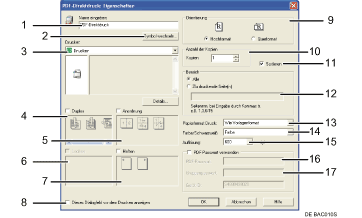
Name eingeben:
Zeigt den Plug-In-Konfigurationsnamen (maximal 63 Single-Byte-Zeichen) an.
Symbol wechseln...
Ändert das in der Symbolleiste angezeigte Symbol.
Drucker
Zeigt eine Liste der RPCS-Treiber an, die PDF-Direktdruck unterstützen.
Duplex
Bedruckt beide Seiten des Blatts.
Anordnung
Druckt mehrere Seiten auf ein Blatt.
Lochen (auf diesem Drucker nicht verfügbar)
Locht den Ausdruck.
Heften (auf diesem Drucker nicht verfügbar)
Heftet den Ausdruck.
Dieses Dialogfeld vor dem Drucken anzeigen
Wird im PDF-Direktdruckmodus angezeigt, sofern dieses Kontrollkästchen aktiviert ist.
Orientierung
Legt die Ausrichtung der Vorlage fest.
Anzahl der Kopien
Gibt die Anzahl der zu druckenden Kopien an.
Sortieren
Sortiert den Ausdruck.
Bereich
Gibt an, welches Papier bedruckt wird.
Papierformat Druck:
Legen Sie das Papierformat fest, auf das Kopien gedruckt werden sollen.
Farbe/Schwarzweiß:
Gibt Farbdruck oder Schwarzweißdruck an.
Auflösung:
Gibt eine Druckauflösung an.
PDF-Passwort:
Geben Sie das Passwort für passwortgeschützte PDF-Dateien ein. Eine passwortgeschützte PDF-Datei kann nur gedruckt werden, wenn hier das Passwort eingegeben wird.
Gruppenpasswort:
Wenn DeskTopBinder Lite und diesem Drucker ein Gruppenpasswort zugewiesen ist, geben Sie das Gruppenpasswort in dieses Feld ein. Andernfalls kann der Druckvorgang nicht gestartet werden.
 |
 | Copyright (C) 2008 |
