










 Handbücher
 Inhalt
 Zurück
 Weiter


| | | |
| |||
| |||
| | | |
| HandbücherInhaltZurückWeiter | | |

Vor Beginn einen Metallgegenstand anfassen, um statische Elektrizität zu entladen. Statische Elektrizität kann die Karte beschädigen.
Die Gigabit-Ethernetkarte keinen Stößen oder Erschütterungen aussetzen.
Der Ethernetanschluss des Druckers ist nicht verfügbar, wenn das Gigabit Ethernet-Board im Drucker installiert ist. Verwenden Sie stattdessen den Ethernetanschluss auf dem Gigabit Ethernet-Board.
Wenn Sie das Gigabit Ethernet-Board und die Wireless-LAN-Schnittstellenkarte zusammen installieren, installieren Sie zuerst das Gigabit Ethernet-Board und dann die Wireless-LAN-Schnittstellenkarte. Wenn die Wireless-LAN-Schnittstellenkarte schon installiert ist, müssen Sie diese entfernen, um das Gigabit Ethernet-Board installieren zu können.
Den Kartoninhalt überprüfen.
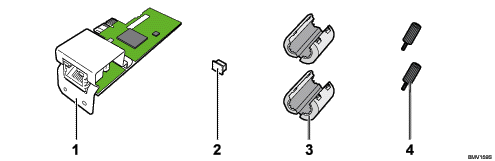
Gigabit Ethernet Board
Eine Schutzkappe
Zwei Ferritkerne
Verwenden Sie die Ferritkerne, die im Lieferumfang enthalten sind, wenn Sie ein Ethernet-Kabel an das Board anschließen.
Zwei Schrauben, die mit einer Münze betätigt werden können
Schalten Sie den Drucker aus und ziehen Sie den Netzstecker aus der Wandsteckdose.
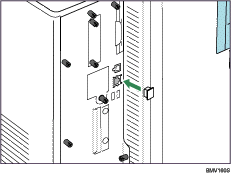
Ziehen Sie das Kabel aus dem Ethernetanschluss heraus und decken diesen mit der Schutzkappe ab.
Lösen Sie die Schraube und entfernen Sie die Steckplatzabdeckung.
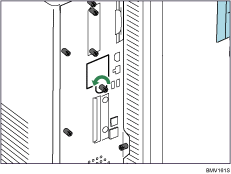
Die entfernte Abdeckung wird nicht mehr verwendet.
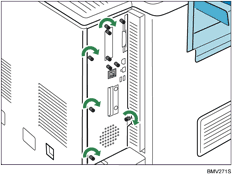
Entfernen Sie die 5 Schrauben, mit denen das Controller Board befestigt ist.
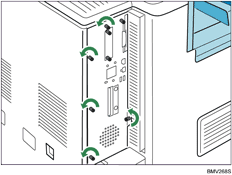
Die entfernten Schrauben werden später zur Befestigung des Controller Boards benötigt.
Das Controller Board am Griff festhalten und vorsichtig herausziehen.
Ziehen Sie das Controller Board vollständig heraus und legen Sie es auf einer ebenen Fläche ab, z. B. auf einem Tisch.
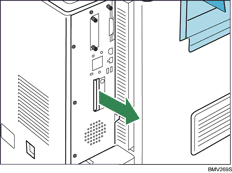
Ziehen Sie das Controller Board mit beiden Händen vollständig heraus.
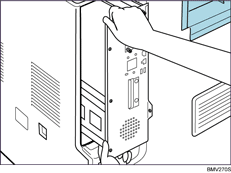
Setzen Sie das Gigabit Ethernet-Board in der angegebenen Position ein.
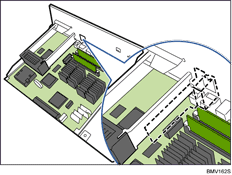
Installieren Sie die Festplatte vorsichtig, wenn das SDRAM-Modul bereits installiert ist. Wenn die Festplatte in Kontakt mit dem SDRAM-Modul kommt, wird das Modul möglicherweise beschädigt.
Setzen Sie das Gigabit Ethernet-Board vorsichtig vertikal bis zum Anschlag ein.

Drücken Sie das Gigabit Ethernet-Board bis zum Anschlag hinein und überprüfen Sie, ob es fest mit dem Controller Board verbunden ist.
Befestigen Sie das Gigabit Ethernet-Board mit 2 Schrauben an der Platte des Controller Boards.
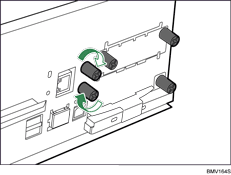
Setzen Sie das Controller Board in den Drucker ein und drücken Sie es vorsichtig bis zum Anschlag hinein.
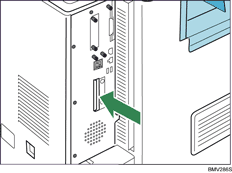
Drücken Sie es mithilfe des Griffs fest in den Drucker. Es kann zu einer Störung des Druckers kommen, wenn das Controller Board nicht korrekt installiert ist.
Ziehen Sie mithilfe der fünf Schrauben das Controller Board an.

Überprüfen Sie, ob die Gigabit-Ethernetkarte korrekt installiert wurde, indem Sie die Konfigurationsseite ausdrucken. Wenn es korrekt installiert ist, wird auf der Konfigurationsseite für "Geräteverbindung" der Eintrag "Gigabit-Ethernetkarte" angezeigt.
Falls das Board nicht korrekt installiert wurde, wiederholen Sie den Vorgang von Anfang an. Wenn es selbst nach einem erneuten Versuch nicht korrekt installiert werden kann, setzen Sie sich mit Ihrem Vertriebs- oder Kundendienstmitarbeiter in Verbindung.
Informationen zum Drucken der Konfigurationsseite finden Sie unter "Liste-/Testdruckmenü" in der Softwareanleitung.
Bevor Sie die Gigabit-Ethernetkarte verwenden können, müssen Sie die Einstellungen über das Bedienfeld konfigurieren. Detaillierte Informationen hierzu finden Sie unter "Ethernet-Konfiguration".
 |
 | Copyright (C) 2008 |

