




Réglage du format papier non sélectionné automatiquement
Réglez le format papier à l'aide du panneau de commande lorsque vous chargez du papier dont le format ne peut pas être sélectionné automatiquement.
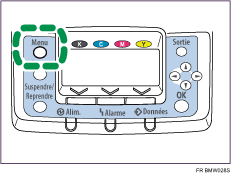
 Appuyez sur la touche [Menu].
 Appuyez sur [
 ] ou [
 ] pour sélectionner [Entrée papier], puis appuyez sur [OK].
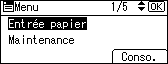
 Appuyez sur [] ou [] pour sélectionner [Fmt pap. : (nom du magasin)] et appuyez sur la touche [OK]. Par exemple, [Fmt pap. : magasin 2] est sélectionné pour le magasin 2, comme indiqué.

 Sélectionnez le format de papier que vous voulez définir à l'aide des touches de défilement, puis appuyez sur [OK ].
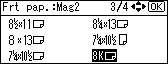
Environ deux secondes plus tard, l'affichage revient à l'écran[Entrée papier].
 Appuyez sur la touche [Menu].
L'affichage retourne à l'écran initial. Cela met fin au paramétrage du format de papier.
Si vous voulez rétablir les paramètres sur [Détect° auto], chargez le papier dans le magasin et procédez comme suit.
 Appuyez sur la touche [Menu].
 Appuyez sur [] ou [] pour sélectionner [Entrée papier], puis appuyez sur [OK].
 Appuyez sur [] ou [] pour sélectionner [Type pap. : Mag. 2], puis appuyez sur [OK].
 Sélectionnez [Détect° auto] à l'aide des touches de défilement, puis appuyez sur [OK].
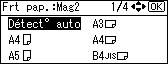
Environ deux secondes plus tard, l'affichage revient à l'écran[Entrée papier].
 Appuyez sur la touche [Menu].
L'affichage retourne à l'écran initial.

