




Configuration d'une clé WEP
Si vous utilisez WEP dans un réseau sans fil pour crypter les données, la clé WEP correspondante doit être activée sur l'imprimante pour permettre les communications avec les autres périphériques réseau.
Consultez votre administrateur réseau pour connaître la clé WEP à utiliser.
 Dans le menu [LAN ss fil], appuyez sur la touche[
 ] ou [
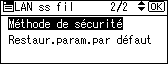
 ] pour sélectionner [Méthode de sécurité], puis appuyez sur [OK].
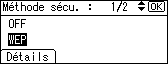
 Appuyez sur la touche [] ou [] pour sélectionner [WEP], puis appuyez sur [Détails].
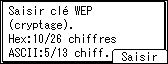
Lorsque le paramètre WEP est activé, vous devez saisir la clé WEP. Veuillez la saisir si cela n'a pas encore été fait.
 Un message de confirmation apparaît. Appuyez sur [Saisir].
 Appuyez sur la touche [] ou [] pour saisir les caractères, puis appuyez sur [Accepter].
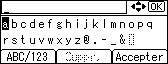
Pendant la saisie, une pression sur [Accepter] remplace le caractère par un astérisque pour des raisons de sécurité.
Lorsque vous utilisez WEP 64 bits, il est possible de saisir jusqu'à 10 caractères hexadécimaux ou cinq caractères ASCII. Avec WEP 128 bits, il est possible d'utiliser jusqu'à 26 caractères hexadécimaux ou 13 caractères ASCII.
Vous pouvez saisir 10 ou 26 caractères hexadécimaaux et 5 ou 13 caractères ASCII.
Pour les chaînes de caractères ASCII, les lettres majuscules et minuscules sont différenciées. Vous devez ainsi vous assurer d'avoir saisi la casse correcte.
 Appuyez sur la touche [Menu] pour retourner à l'écran initial.
 Imprimez une page de configuration pour confirmer les paramètres définis.

Vous pouvez également définir la clé WEP à l'aide d'un navigateur Web. Pour de plus amples détails, consultez l'aide de Web Image Monitor.
Pour plus de détails sur l'impression de la page de configuration, voir le Manuel du logiciel.

