




Définition de la vitesse Ethernet
Vous pouvez définir la vitesse que l'imprimante utilisera pour les communications Ethernet. Dans la plupart des cas, le réglage par défaut [Sélection automatique] convient. Ce réglage permet à deux interfaces de déterminer automatiquement la vitesse optimale lorsqu'elles sont connectées.
Routeur/Concentrateur |
Imprimante |
||||
|---|---|---|---|---|---|
[Bidi. à l'alternat 10Mbps] |
[Bidirectionnel 10Mbps] |
[Bidi. à l'alternat 100Mbps] |
[Bidirectionnel 100Mbps] |
[Sélection auto] |
|
Bidirectionnel à l'alternat 10 Mbps |
|
- |
- |
- |
|
Bidirectionnel 10 Mbps |
- |
|
- |
- |
- |
Bidirectionnel à l'alternat 100 Mbps |
- |
- |
|
- |
|
Bidirectionnel 100 Mbps |
- |
- |
- |
|
- |
Négociation automatique (sélection auto) |
|
- |
|
- |
|


La connexion ne peut pas être établie si la vitesse Ethernet sélectionnée ne correspond pas à la vitesse de transmission de votre réseau.
Le mécanisme de négociation automatique permet à deux interfaces de déterminer automatiquement une vitesse Ethernet optimale dès qu'elles sont connectées. Nous vous recommandons de sélectionner [Sélection auto].
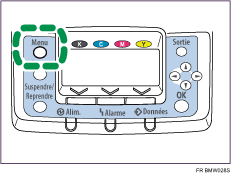
 Appuyez sur la touche [Menu].
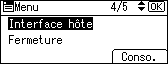
 Appuyez sur la touche [
 ] ou [
 ] pour sélectionner [Interface hôte], puis appuyez sur [OK].
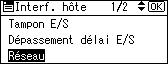
 Appuyez sur [] ou [] pour sélectionner [Réseau], puis appuyez sur [OK].
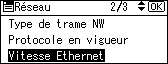
 Appuyez sur [] ou [] pour sélectionner [Vitesse Ethernet], puis appuyez sur [OK].
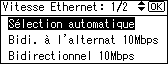
 Appuyez sur [] ou [] pour sélectionner la vitesse Ethernet, puis appuyez sur [OK].
 Appuyez sur la touche [Menu] pour retourner à l'écran initial.
 Imprimez une page de configuration pour confirmer les paramètres définis.

Pour plus de détails sur l'impression de la page de configuration, voir le Manuel du logiciel.

