




Impresión de un archivo de impresión almacenada
El siguiente procedimiento describe cómo imprimir un archivo de impresión almacenada con los controladores de impresora PCL 6/5c o RPCS.

Las aplicaciones que tengan drivers propios, como PageMaker, no admiten esta función.
 Configure la Impresión almacenada en las propiedades del controlador de impresora.
Puede seleccionar dos métodos de impresión almacenada:
[Impresión almacenada]
Almacena el archivo en la impresora y lo imprime más adelante desde el panel de mandos.
[Impr. almac. y normal] (o [Almacenar e imprimir])
Imprime el archivo inmediatamente y también lo almacena en la impresora.
Para obtener más información sobre la configuración de los drivers de impresora, consulte la ayuda correspondiente.
 Haga clic en [Detalles...] y, a continuación, escriba un ID de usuario en el cuadro [ID Usuario:].
También puede definir una contraseña. Deberá escribir la misma contraseña para imprimir y para borrar.
También puede configurar un nombre de archivo. El nombre de archivo que elija se mostrará en la pantalla Lista de trabajos de la impresora.
 Inicie la impresión desde el cuadro de diálogo [Imprimir] de la aplicación.
El trabajo de Impresión almacenada se enviará a la impresora.
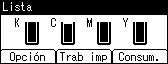
 En el panel de mandos de la impresora, pulse [Trab imp].
 Seleccione [Trab.imp.almac.] usando la tecla [
 ] o [
] o [ ], y a continuación pulse [ListTrab].
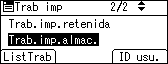
Aparecerá una lista de los archivos de Impresión almacenada almacenados en la impresora.
También puede imprimir los archivos pulsando [ID usu.].
 Seleccione el archivo que desee imprimir con la tecla [] o [] y, a continuación, pulse [Imprimir].
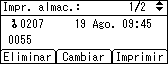
Aparecerá la pantalla de confirmación.
Si definió una contraseña en el driver de impresora, aparecerá una pantalla de confirmación: escriba la contraseña.
 Pulse [Imprimir].
Se imprimirá el archivo de Impresión almacenada.
Para cancelar la impresión, pulse [Cancelar].

Si se seleccionan varios archivos y no se determina ninguna cantidad, se seleccionará un juego menos que el número mínimo de todos los ajustes. Si el número mínimo de los ajustes es un juego, se imprimirán todos los archivos seleccionados en un juego.
Si se cambia el número de la cantidad establecida al presionar [ID usu.] en el paso 5, se aplica la cantidad cambiada a todos los archivos seleccionados.
Para detener la impresión una vez iniciada, pulse la tecla [Cancel. trab]. No se borrará ningún archivo de impresión almacenada incluso si pulsa la tecla [Cancel. trab].
El archivo de impresión almacenada enviado a la impresora no se borra a menos que borre un archivo o seleccione [Elim auto tr impr alm].
Puede modificar o eliminar una contraseña después de enviar los archivos a la impresora. Seleccione el archivo y pulse [Cambiar] en la pantalla Lista de trabajos de impresión. Para definir una contraseña, introduzca la nueva contraseña. Para eliminar la contraseña, deje en blanco el cuadro de la contraseña al entrar o confirme la nueva contraseña y pulse la tecla [Aceptar].

Para obtener más información sobre [Elim auto tr impr alm], consulte Menú Mantenimiento
 .
.Para obtener más información sobre [ID usu.], consulte Impresión desde la pantalla de ID de usuario
.

