











 Manuales
 Contenido
 Anterior
 Siguiente


| | | |
| |||
| |||
| | | |
| ManualesContenidoAnteriorSiguiente | | |
Si va a instalar varias opciones, instale en primer lugar la unidad de alimentación de papel TK1010.

|

La bandeja 1 se requiere para imprimir utilizando la unidad de alimentación de papel opcional. Sin la bandeja 1, se producirán atascos de papel.
Es posible que determinadas opciones no estén disponibles en todos los países. Para obtener más información, póngase en contacto con su distribuidor local.
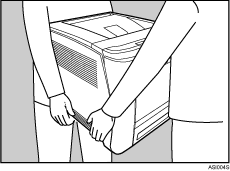
La impresora siempre debe ser levantada por dos personas.
Al levantar la impresora no la sujete por el area de la impresora.
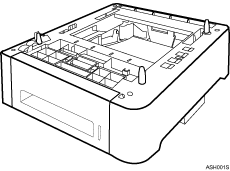
Compruebe que el paquete contiene la unidad de alimentación de papel TK1010.
Apague el interruptor de alimentación de la impresora y luego desenchufe el cable de alimentación de la toma de corriente.
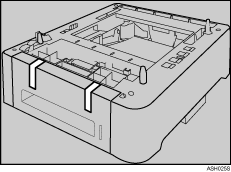
Extraiga la cinta adhesiva de la unidad opcional de alimentación de papel.
Levante la impresora utilizando las asas a ambos lados de la impresora.
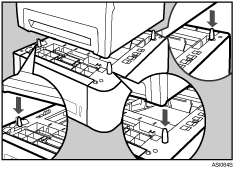
En la unidad de alimentación de papel opcional hay tres clavijas en posición vertical. Alinéelas con los agujeros de la parte inferior de la impresora y luego bájela con cuidado.
Después de instalar la opción, imprima la página de configuración para confirmar la instalación.

Cuando mueva la impresora, retire la unidad opcional de alimentación de papel.
Antes de utilizar la unidad opcional de alimentación de papel, puede configurar el driver de impresora.
Si el nuevo dispositivo aparece en la lista de la columna de opciones de configuración, entonces es que se ha instalado correctamente.
Si la unidad opcional de alimentación de papel no está instalada correctamente, vuelva a instalarla siguiendo este procedimiento. Si no puede instalarla correctamente incluso después de intentar la reinstalación, póngase en contacto con su representante de ventas o de servicio técnico.

Para obtener más detalles sobre cómo imprimir la página de configuración a través del panel de mandos, consulte Impresión de prueba.
Para obtener más detalles sobre cómo cargar papel en la bandeja de papel, consulte Carga de papel.
Cuando ajuste la posición de impresión, consulte el Manual de software.
 |
 | Copyright (C) 2008 |
