




Wenn “Papierstau int. Pfad entfernen” erscheint
“Papierstau int. Pfad entfernen” erscheint, wenn in der Fixiereinheit ein Papierstau aufgetreten ist.
Öffnen Sie die vordere Abdeckung und entfernen Sie das Papier.

Da die Umgebungstemperatur im Bereich der Führung hoch ist, warten Sie ab, bis sich der Drucker abkühlt, bevor Sie ihn auf gestautes Papier überprüfen.
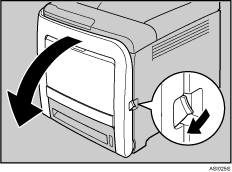
 Ziehen Sie den Öffnungshebel der Frontklappe und öffnen Sie dann die Frontklappe vorsichtig mit beiden Händen.
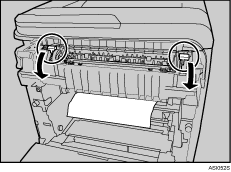
 Senken Sie die blauen Hebel der Fixiereinheit ab und ziehen Sie dann das gestaute Papier vorsichtig heraus.
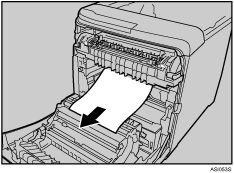
Ziehen Sie das Papier abwärts, um es zu entfernen. Ziehen Sie es nicht aufwärts.
Wenn das gestaute Papier im Ausgabefach sichtbar ist, senken Sie die blauen Hebel der Fixiereinheit ab und ziehen Sie dann das gestaute Papier aus dem Fach heraus.
Wenn Sie das gestaute Papier nicht finden können, öffnen Sie die Führung durch Absenken der blauen Hebel. Überprüfen Sie die Innenseite der Führung auf gestautes Papier.
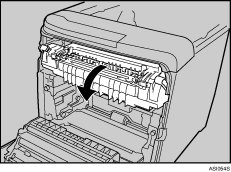
Schließen Sie die Führung vollständig, nachdem Sie die Innenseite auf gestautes Papier überprüft haben.
Wenn versucht wird, die Frontklappe bei geöffneter Führung zu schließen, wird eine oder beide dieser Komponenten beschädigt.
 Schließen Sie die Frontklappe vorsichtig mit beiden Händen.
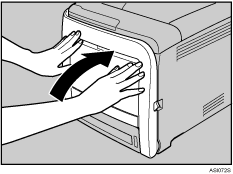

Wenn Sie die vordere Abdeckung schließen, drücken Sie fest gegen den oberen Bereich der Abdeckung. Überprüfen Sie nach Schließen der Abdeckung, ob die Meldung nicht mehr angezeigt wird.

