




Ethernet-Konfiguration
Wenn der Drucker mit einem Ethernet-Kabel an ein Netzwerk angeschlossen wird, nehmen Sie die für die Netzwerkumgebung erforderlichen Einstellungen über das Bedienfeld vor.
Web Image Monitor oder Smart Organizing Monitor können für Einstellungen verwendet werden, die sich auf die IP-Adresse beziehen.

Die folgende Tabelle listet Einstellungen, die im Menü [Host-Schnittst.] eingerichtet werden können, sowie ihre Standardwerte auf.
Bezeichnung der Einstellung |
Wert |
|
|---|---|---|
DHCP |
Ein |
|
Mac-Adresse |
XX-XX-XX-XX-XX-XX |
|
IP-Adresse |
192.0.0.192 |
|
Subnetzmaske |
255.255.255.0 |
|
Gateway-Adresse |
192.0.0.192 |
|
Frame-Typ (NW) |
Auto Auswahl |
|
Akt.-Protokoll |
|
|
Ethernet-Gesch. |
Auto Auswahl |
|

Wenn [DHCP] verwendet wird, werden IP-Adresse, Subnetzmaske und Gateway-Adresse automatisch eingerichtet.
Jeder Drucker verfügt über eine einzigartige [Mac-Adresse].
Wenn erforderlich, stellen Sie die Ethernet-Geschwindigkeit ein.
 Die Taste [Menu] drücken.
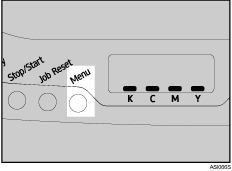
 Mit der Taste [
 ] oder [
 ] die Menüoption [Host-Schnittst.] auswählen und dann die Taste [#Enter] drücken.
| Menü: Host-Schnittst. |
 Mit der Taste [] oder [] die Menüoption [Netzwerk Setup] auswählen und dann die Taste [#Enter] drücken.
| Host-Schnittst.: Netzwerk Setup |
 Mit der Taste [] oder [] die Menüoption [Akt.-Protokoll] auswählen und dann die Taste [#Enter] drücken.
| Netzwerk Setup: Akt.-Protokoll |
 Mit der Taste [] oder [] die Menüoption [TCP/IP] auswählen und dann die Taste [#Enter] drücken.
| Akt.-Protokoll: TCP/IP |
Dieses Beispiel zeigt, wie TCP/IP aktiviert wird.
 Mit der Taste [] oder [] die Menüoption [*Aktiv] auswählen und dann die Taste [#Enter] drücken.
| TCP/IP: *Aktiv |
Die Taste [Escape] drücken, bis das Menü [Netzwerk Setup] im Display angezeigt wird.
 Zur Festlegung der IP-Adresse: Mit der Taste [] oder [] die Menüoption [IP-Adresse] auswählen und dann die Taste [#Enter] drücken.
| Netzwerk Setup: IP-Adresse |
 Mit der Taste [] oder [] die Adresse eingeben.
Die Taste [] oder [] drücken, um eine Eingabe im linken Adressenfeld vorzunehmen.
Um das nächste Feld anzuwählen, drücken Sie die Taste [#Enter].
Um zum vorherigen Feld zurückzukehren, drücken Sie die Taste [Escape].
 Sobald Einstellwerte in allen Feldern eingegeben wurden, die Taste [#Enter] drücken.
Das Menü [IP-Adresse] wird angezeigt.
 Die Subnetzmaske und die Gateway-Adresse eingeben. Mit der Taste [] oder [] die Menüoption [Subnetzmaske] oder [Gateway-Adresse] auswählen und dann die Taste [#Enter] drücken.
Geben Sie für jede Einstellung einen Wert ein, gehen Sie dabei wie bei den IP-Adressen vor.
 Nach Abschluss der Einstellungen die Taste [Menu] drücken, um zum Anfangsbildschirm zurückzukehren.


