




Automatyczna kalibracja kolorów
Ta sekcja opisuje automatyczną kalibrację koloru.
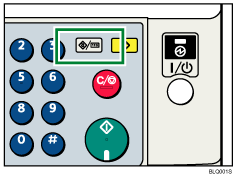
 Naciśnij przycisk [Narzędzia użytkownika/Licznik].
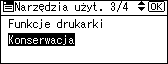
 Wybierz [Konserwacja], naciskając [
 ] lub [
 ], a następnie naciśnij przycisk [OK].
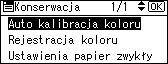
 Wybierz [Auto kalibracja koloru], naciskając [] lub [], a następnie naciśnij przycisk [OK].
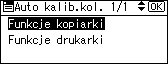
 Wybierz [Funkcje kopiarki] lub [Funkcje drukarki], naciskając [] lub [], a następnie naciśnij przycisk [OK].
 Wybierz [Start], naciskając [] lub [], a następnie naciśnij przycisk [OK].
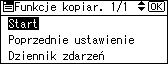
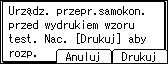
 Po wciśnięciu przycisku [Drukuj] zostanie wydrukowany wzór testowy.
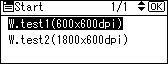
Podczas wykonywania automatycznej kalibracji koloru przy użyciu funkcji drukarki, wybierz wzory testowe z menu [W.test1 (600  600 dpi)] lub [W.test2 (1800 600 dpi)], a następnie wciśnij przycisk [Drukuj].
 Umieść wzór testowy na szybie ekspozycyjnej i naciśnij przycisk [Skanuj].

 Naciśnij przycisk [Wyjście].

Obraz zostanie skorygowany.

Wzór testowy nie będzie odczytany, jeżeli zostanie umieszczony w automatycznym podajniku dokumentów.
Wzór testowy zostanie wydrukowany na stronie formatu A4, 81/2
11. Jeżeli format A4 jest niedostępny, zostanie użyty format A3 lub B4 JIS (Japanese Industrial Standard). Pamiętaj o sprawdzeniu papieru w tacce.Umieść wzór testowy w następujący sposób.
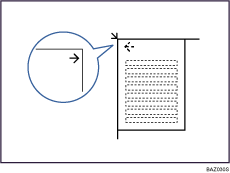
Upewnij się, że wzór testowy został umieszczony na szybie ekspozycyjnej i przykryty 2 lub 3 białymi arkuszami papieru o takim samym rozmiarze jak wzór testowy.

