












 Podręczniki
 Spis treści
 Poprzedni
 Następny


| | | |
| |||
| |||
| | | |
| PodręcznikiSpis treściPoprzedniNastępny | | |
Skonfiguruj ustawienia sieci w menu [Ustawienia systmu] zgodnie z twoim środowiskiem pracy i sposobem użytkowania urządzenia.
Poniższa procedura wyjaśnia w jaki sposób podłączyć urządzenie do sieci IPv4 przy pomocy kabla Ethernet.
Zauważ, że ustawienia, które musisz wprowadzić będą się różnić w zależności od środowiska operacyjnego. Szczegółowe informacje na temat ustawień w sieci i procedur konfiguracji, patrz Podręcznik ustawień sieciowych i systemowych.
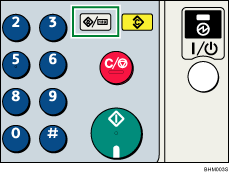
Naciśnij na panelu operacyjnym przycisk [Narzędzia użytkownika/Licznik].
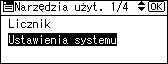
Naciśnij przycisk [ ] lub [
 ], aby wybrać opcję [Ustawienia systemu], a następnie naciśnij przycisk [OK].
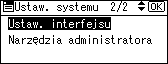
Naciśnij przycisk [] lub [], aby wybrać opcję [Ustawienia interfejsu], a następnie naciśnij przycisk [OK].
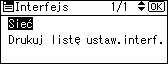
Naciśnij przycisk [] lub [], aby wybrać opcję [Sieć], a następnie naciśnij przycisk [OK].
Naciśnij przycisk [] lub [], aby wybrać opcję [Adres IPv4 maszyny], a następnie naciśnij przycisk [OK].
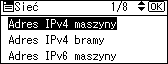
Wprowadź adres IPv4 i maskę podsieci. Aby określić statyczny adres IPv4 tego urządzenia, wybierz opcję [Określ], a następnie naciśnij przycisk [Adres IP]. Aby określić maskę podsieci, wybierz opcję [Określ], a następnie naciśnij przycisk [PodsiećM].
Aby automatycznie uzyskać adres IPv4 tego urządzenia z serwera DHCP, wybierz opcję [Auto-uzyskanie (DHCP)], a następnie naciśnij przycisk [OK].
Naciśnij przycisk [] lub [], aby wybrać opcję [Adres IPv4 bramy], a następnie naciśnij przycisk [OK].
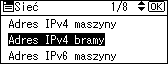
Wprowadź adres bramy za pomocą klawiszy numerycznych, a następnie naciśnij przycisk [OK].
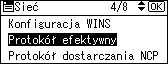
Naciśnij przycisk [] lub [], aby wybrać opcję [Protokół efektywny], a następnie naciśnij przycisk [OK].
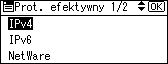
Naciśnij przycisk [] lub [], aby wybrać opcję [IPv4], a następnie naciśnij przycisk [OK].
Naciśnij przycisk [] lub [], aby wybrać opcję [Aktywny], a następnie naciśnij przycisk [OK].
Naciśnij przycisk [Narzędzia użytkownika/Licznik], aby wrócić do ekranu domyślnego.
 |
 | Copyright (C) 2008, 2009 |
