




Wyszukiwanie według serwera LDAP
Ta sekcja opisuje metodę wyszukiwania odbiorcy zapisanego w książce adresowej za pomocą serwera LDAP.

Funkcja ta jest niedostępna, jeśli opcja [Wyszukiwanie LDAP] jest ustawiona na [Wyłączone] w Narzędziach administratora w menu Ustawienia systemu.
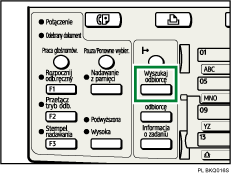
 Naciśnij przycisk [Wyszukaj odbiorcę].
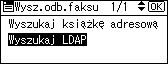
 Wybierz [Wyszukiwanie LDAP] za pomocą [
 ] lub [
 ], a następnie naciśnij przycisk [OK].
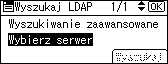
 Wybierz [Wybierz serwer] za pomocą [] lub [], a następnie naciśnik przycisk [OK].
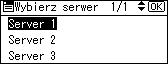
 Jesli zarejestrowano więcej niż jeden serwer, wybierz odpowiedni serwer za pomocą [] lub [], a następnie naciśnij przycisk [OK].
Ekran powraca do stanu z punktu 3.
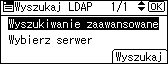
 Wybierz [Wyszukiwanie zaawansowane] za pomocą [] lub [], a następnie naciśnij przycisk [OK].
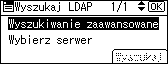
 Wybierz kryterium wyszukiwania za pomocą [] lub [], a następnie naciśnij przycisk [OK].
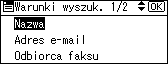
Używane kryteria (nazwa, adres e-mail, odbiorca faksu, nazwa firmy i nazwa wydziału) są kryteriami zarejestrowanymi na serwerze LDAP.
 Wprowadź część ciągu, a następnie naciśnij przycisk [OK].
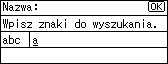
W zależności od typu wprowadzanych znaków naciśnij przycisk [Shift], aby przełączać pomiędzy trybami.
 Wybierz kryteria wyszukiwania za pomocą przycisków przewijania, a następnie naciśnij przycisk [OK].
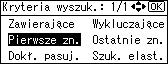
Poniżej przedstawiono znaczenie kryteriów wyszukiwania:
[Zawierające znak]: wyszukiwanie ciągów znaków zawierających podany znak.
Przykład: W przypadku wyszukiwania ciągu "ABC", wprowadź literę "A", "B" lub "C".
[Wykluczaj. znaki]: wyszukiwanie ciągów znaków niezawierających podanego znaku.
Przykład: W przypadku wyszukiwania ciągu "ABC", wprowadź literę "D".
[Zaczynające się]: wyszukiwanie ciągów znaków rozpoczynających się od podanego znaku.
Przykład: W przypadku wyszukiwania ciągu "ABC", wprowadź literę "A".
[Kończące się na]: wyszukiwanie ciągów znaków kończących się podanym znakiem.
Przykład: W przypadku wyszukiwania ciągu "ABC", wprowadź literę "C".
[Dokł. pasujące]: wyszukiwanie ciągów znaków pasujących całkowicie do podanych znaków.
Przykład: W przypadku wyszukiwania ciągu "ABC", wprowadź ciąg "ABC".
[Wyszukiwanie elastyczne]: wyszukiwanie elastyczne (według metody wyszukiwania obsługiwanej przez serwer LDAP).
 Naciśnij przycisk [Escape].
Ekran powraca do stanu z punktu 5.
 Naciśnij [Wyszukaj].
Po zakończeniu wyszukiwania wyświetlane są wyniki.
 Wybierz odbiorcę za pomocą [] lub [], a następnie naciśnij przycisk [
 ], aby go określić (zaznaczyć).
Istnieje możliwość wybrania wielu odbiorców.
Naciśnij przycisk [Sprawdź odbiorcę], aby wyświetlić szczegółowe informacje na temat wybranego odbiorcy.
Naciśnij [ ], aby anulować zaznaczenie odbiorcy.
 Naciśnij przycisk [OK].

Mimo faktu, że dla jednego użytkownika można zarejestrować większą liczbę adresów e-mail, wyszukiwanie zwraca tylko jeden adres na użytkownika. Adres zwracany przez wyszukiwanie jest zależny od metody wyszukiwania obsługiwanej przez serwer LDAP. Zwykle pobierany jest jednak pierwszy zarejestrowany adres.
W przypadku serwerów LDAP można wprowadzić jedno dodatkowe kryetrium wyszukiwania, określając opcje wyszukiwania w oknie Zarejestruj/Zmień/Usuń serwer LDAP w menu Ustawienia systemu. Patrz Podręcznik ustawień sieciowych i systemowych.
Ciąg znaków wprowadzony w polu kryterium [Nazwa] w punkcie 6 jest odczytywany jako imię lub nazwisko, w zalezności od ustawień administratora. Na przykład aby wyszukać nazwisko "John Smith", należy zapytać administratora systemu, czy należy wpisac "John" czy też "Smith".
Szczegółowe informacje na temat wprowadzania tekstu, patrz Informacje o urządzeniu.

