











 Manuales
 Contenido
 Anterior
 Siguiente


| | | |
| |||
| |||
| | | |
| ManualesContenidoAnteriorSiguiente | | |
En esta sección se explica cómo programar el servidor LDAP.
Pulse la tecla [Herramientas usuario/Contador].
Seleccione [Ajustes del sistema] mediante [ ] o [
] o [ ] y, a continuación, pulse la tecla [OK].
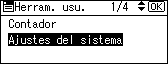
Seleccione [Herramientas administrador] mediante [] o [] y, a continuación, pulse la tecla [OK].
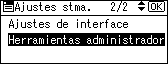
Seleccione [Prog/Camb/Elim serv. LDAP] mediante [] o [] y, a continuación, pulse la tecla [OK].
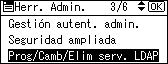
Seleccione [Programar/Cambiar] mediante [] o [] y, a continuación, pulse la tecla [OK].
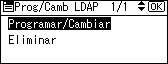
Seleccione el servidor LDAP que desee programar o cambiar mediante [] o [] y, a continuación, pulse la tecla [OK].
Al programar el servidor, seleccione [*No programado].
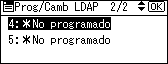
Seleccione [Nombre] mediante [] o [] y, a continuación, pulse la tecla [OK].
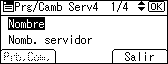
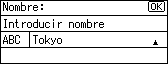
Introduzca el nombre y, a continuación, pulse [OK].
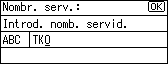
Seleccione [Nomb. servidor] mediante [] o [] y, a continuación, pulse la tecla [OK].
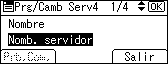
Introduzca el nombre del servidor y, a continuación, pulse [OK].
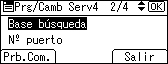
Seleccione [Base búsqueda] mediante [] o [] y, a continuación, pulse la tecla [OK].
Seleccione una carpeta raíz para iniciar la búsqueda a partir de direcciones de e-mail registradas en la carpeta seleccionada.
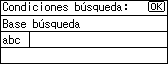
Introduzca la base de búsqueda y, a continuación, pulse [OK].
Por ejemplo, si el objetivo de búsqueda es el departamento de ventas de la empresa ABC, introduzca "dc=departamento de ventas, o=ABC". (En este ejemplo la descripción es para un directorio activo. "dc" es para la unidad de la organización y "o" es para la empresa.)
En función del entorno de su servidor puede que sea necesario registrar la base de búsqueda. En ese caso, las búsquedas sin especificar resultarán en error.
Compruebe el entorno de su servidor e introduzca las especificaciones requeridas.
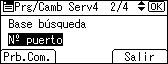
Seleccione [Nº puerto] mediante [] o [] y, a continuación, pulse la tecla [OK].
Especifique el número de puerto para comunicarse con el servidor LDAP. Especifique un puerto adecuado para su entorno.
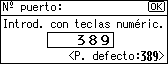
Introduzca el número de puerto mediante las teclas numéricas y, a continuación, pulse la tecla [OK].
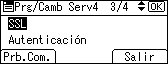
Seleccione [SSL] mediante [] o [] y, a continuación, pulse la tecla [OK].
Seleccione [Activado] mediante [] o [] y, a continuación, pulse la tecla [OK].
Use SSL para comunicarse con el servidor LDAP.
Para usar SSL, el servidor LDAP debe ser compatible con SSL.
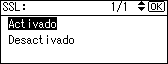
Si SSL se ajusta a [Activado], el número de puerto cambia automáticamente a "636".
Si no utiliza SSL, pueden producirse problemas de seguridad. El ajuste SSL deje activarse en esta máquina. Para obtener información detallada, consulte a su administrador de red.
Seleccione [Autenticación] mediante [] o [] y, a continuación, pulse la tecla [OK].
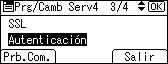
Seleccione [Autenticación Kerberos], [Autenticación Digest], [Autent. texto no cifrado] o [Desactivado] mediante [] o [] y, a continuación, pulse la tecla [OK].
Para efectuar una solicitud de búsqueda al servidor LDAP, use la cuenta del administrador para la autenticación.
Los ajustes de autenticación deben coincidir con los ajustes de autenticación de su servidor. Compruebe los ajustes del servidor antes de ajustar esta máquina.
[Autenticación Digest] sólo está disponible con la versión 3.0 de LDAP.
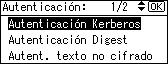
Cuando se selecciona [Autenticación Kerberos], se envía una contraseña mediante un proceso de encriptación que evita que se revelen las contraseñas durante la transmisión al servidor KDC donde tiene lugar la autenticación.
Cuando se selecciona [Autenticación Digest], se envía una contraseña mediante un proceso de encriptación que evita que se revelen las contraseñas durante la transmisión al servidor LDAP.
Cuando se selecciona [Autentic. texto sin cifrar] para la autenticación LDAP, se envía una contraseña al servidor LDAP tal cual, sin ningún tipo de encriptación.
Si selecciona [Autenticación Kerberos], vaya a los pasos 19 al 21 y, a continuación, vaya al paso 22.
Si selecciona [Autenticación Digest] o [Autent. texto no cifrado], vaya a los pasos 19 y 20 y, a continuación, vaya al paso 22.
Si selecciona [Desactivado], vaya al paso 22.
Introduzca el Nombre de usuario y, a continuación, pulse la tecla [OK].
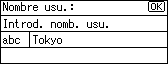
Cuando seleccione [Autenticación Kerberos], [Autenticación Digest] o [Autentic. texto sin cifrar] para el ajuste de autenticación, utilice el nombre de cuenta y la contraseña del administrador. No introduzca el nombre de cuenta y la contraseña del administrador al utilizar la autenticación para cada usuario individual o en cada búsqueda.
Los procedimientos para establecer el nombre de usuario varían dependiendo del entorno del servidor. Revise su entorno de servidor antes de hacer los ajustes.
Ejemplo: Nombre de dominio\Nombre de usuario, nombredeusuario@nombrededominio CN=Nombre, OU=Nombre de departamento, DC=Nombre de servidor
Introduzca la Contras. y, a continuación, pulse la tecla [OK].

Se requiere el nombre de usuario y la contraseña para la autenticación del administrador con el fin de tener acceso al servidor LDAP.
Puede conectar con el servidor LDAP mediante un nombre de usuario y contraseña almacenados en la Libreta de direcciones. Para más detalles, consulte "Registro de autenticación LDAP".
Si selecciona [Autenticación Digest] o [Autent. texto no cifrado], vaya al paso 22.
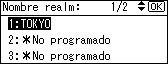
Seleccione el realm mediante [] o [] y, a continuación, pulse la tecla [OK].
Pulse [Prb.Com.].
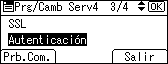
Acceda al servidor LDAP para comprobar que se ha establecido la conexión apropiada. Compruebe que la autenticación funciona de acuerdo con los ajustes elegidos.
Pulse [Salir].
Seleccione [Condiciones búsqueda] mediante [] o [] y, a continuación, pulse la tecla [OK].
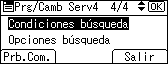
Si falla la prueba de conexión, revise los ajustes y vuelva a intentarlo.
Esta función no comprueba las condiciones de búsqueda ni la base de búsqueda.
Seleccione los elementos de búsqueda necesarios como [Nombre], [Dirección de e-mail], [Número fax], [Nombre compañía] y [Nombre departamento] mediante [] o [] y, a continuación, pulse la tecla [OK].
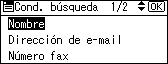
Puede introducir un atributo como una palabra clave de búsqueda. Si usa el atributo introducido, la función busca en la Libreta de direcciones del servidor LDAP.
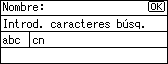
Introduzca el atributo y, a continuación, pulse la tecla [OK].
El valor del atributo puede cambiar dependiendo del entorno del servidor. Compruebe si el valor del atributo es compatible con el entorno de su servidor antes de definirlo.
Puede dejar elementos en blanco, pero no puede dejar atributos en blanco cuando busque direcciones de correo electrónico de la libreta de direcciones del servidor LDAP.
Seleccione [Opciones búsqueda] mediante [] o [] y, a continuación, pulse la tecla [OK].
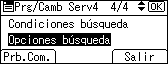
Introduzca el atributo y, a continuación, pulse la tecla [OK].
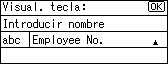
Para buscar la fecha del servidor LDAP mediante una palabra clave que no sea una de las preparadas, como Nombre, Dirección de e-mail, Número fax, Nombre compañía y Nombre departamento, especifique el atributo de la palabra clave registrada en su servidor LDAP y el nombre que aparecerá en el panel de mandos durante la búsqueda. Por ejemplo, para buscar direcciones de correo electrónico según el número de empleado en el campo de visualización de teclas.
El valor del atributo puede cambiar dependiendo del entorno del servidor. Compruebe que el atributo es compatible con el entorno de su servidor antes de definirlo.
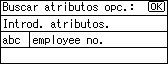
Introduzca la Visual. tecla y, a continuación, pulse la tecla [OK].
La "visualización de teclas" registrada aparece como una palabra clave para buscar en el servidor LDAP.
Pulse [Salir].
Pulse la tecla [Herramientas usuario/Contador].
 |
 | Copyright (C) 2008, 2009 |

