











 Manuales
 Contenido
 Anterior
 Siguiente


| | | |
| |||
| |||
| | | |
| ManualesContenidoAnteriorSiguiente | | |
Ajusta el tono cromático general cuando la copia es principalmente rojiza o azulada.
Pulse la tecla [ ].
].
Si selecciona [Selec. auto. papel], continúe con el paso 3.
Seleccione [Color/Calidad] con [ ] o [
] o [ ], y luego pulse la tecla [OK].
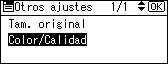
Seleccione [Balance color] con [] o [], y luego pulse la tecla [OK].
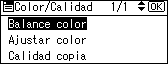
Seleccione el color que quiera ajustar con [] o [], y luego pulse la tecla [OK].
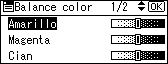
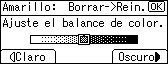
Ajuste el balance de color con [Claro] u [Oscuro], y luego pulse la tecla [OK].
Pulse la tecla [Escape] dos veces.

Cuando pulse la tecla [Borrar/Parar] en el paso 5, se cancela toda la configuración de color y se restaura la configuración inicial.
Los valores ajustados se eliminarán y se restablecerán los valores iniciales al realizar el borrado automático, pulsar la tecla [Borrar modos] o al desconectar la máquina.
Para obtener explicaciones y ejemplos de lo que puede hacer con la función de ajuste de color, consulte "Funciones de color disponibles".
 |
 | Copyright (C) 2008 |

